
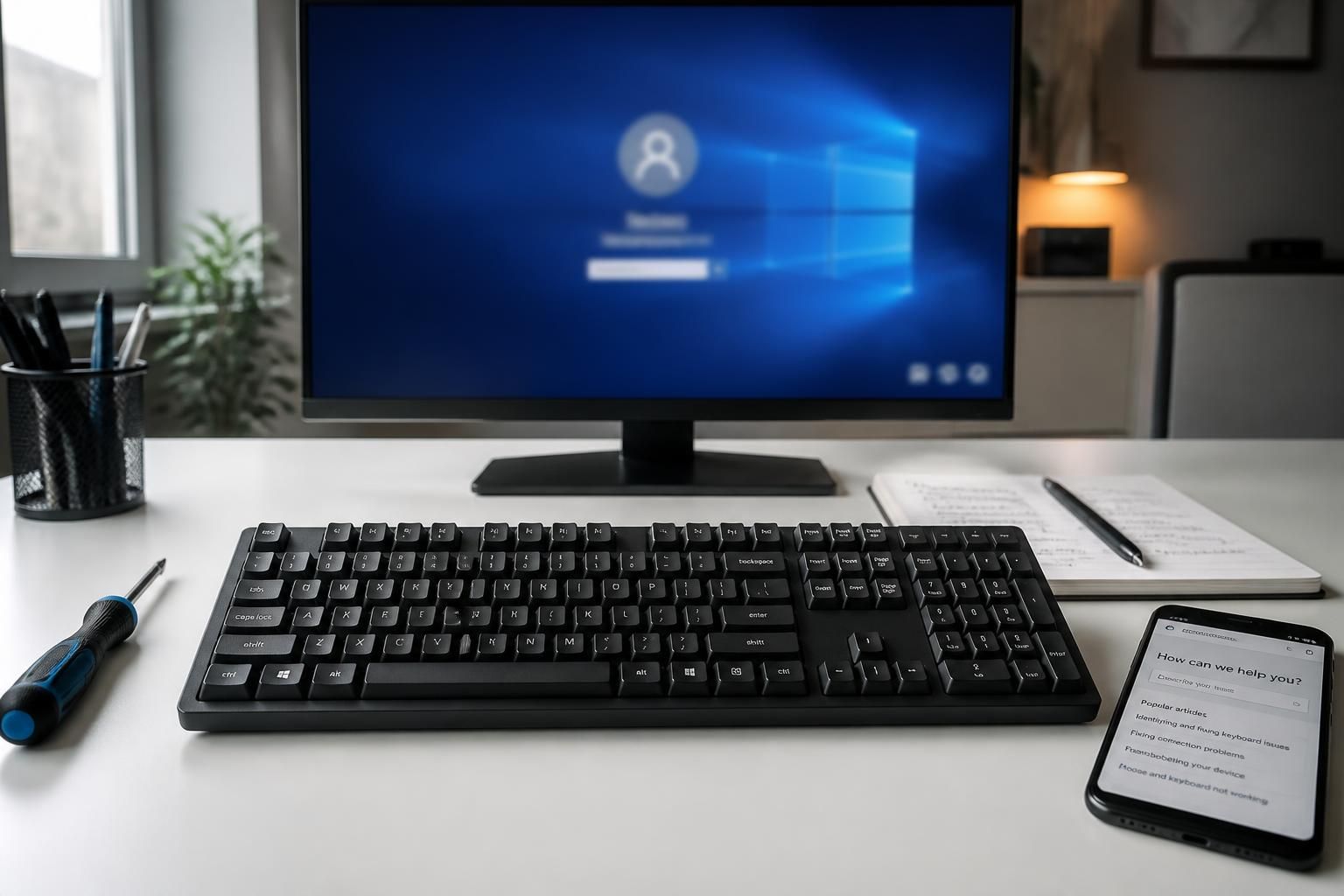

En bref
- 🔎 Un Clavier Windows 10 qui reste inactif au Démarrage Windows 10 vient souvent d’un réglage, d’un pilote ou d’un port USB capricieux.
- ⚡ Les premiers réflexes gagnants sont simples : vérifier les touches de verrouillage, redémarrer proprement et tester une autre connexion.
- 🛠️ Le cœur du Dépannage clavier passe par le Gestionnaire de périphériques et la vérification des Pilotes clavier.
- 💻 Un Clavier non reconnu sur laptop ne se traite pas comme un clavier USB externe, et ce détail change tout.
- 🧩 Les Solutions clavier Windows les plus efficaces s’attaquent d’abord au logiciel, puis au matériel, avant d’envisager une Réinitialisation système.
- 🧠 Quand le clavier refuse de répondre seulement au démarrage, le bon diagnostic vous fait gagner du temps et vous évite les manipulations inutiles.
Clavier Windows 10 inactif au démarrage : comment lire les symptômes avant d’agir
Quand votre Clavier Windows 10 semble mort dès les premières secondes du Démarrage Windows 10, la tentation est grande de penser à une panne sérieuse. Pourtant, le scénario est souvent moins dramatique qu’il n’y paraît. Un simple verrou activé par erreur, une option d’accessibilité, un conflit de pilote ou un port USB instable peut suffire à bloquer la saisie. Le vrai enjeu, c’est de lire correctement le symptôme avant de foncer tête baissée.
Le bon réflexe consiste à distinguer trois cas très différents. Dans le premier, aucune touche ne répond nulle part, même sur l’écran de connexion. Dans le deuxième, le clavier fonctionne sous Windows mais reste silencieux au tout début du démarrage. Dans le troisième, seules certaines touches réagissent, ce qui pointe souvent vers un réglage de verrouillage ou un souci physique localisé. Cette lecture rapide change tout, car elle oriente immédiatement vers la bonne branche du Dépannage clavier.
| 🔍 Symptôme observé | 🎯 Cause la plus probable | ✅ Action prioritaire | ⏱️ Temps estimé |
|---|---|---|---|
| ⌨️ Aucune touche ne répond | Verrou logiciel, pilote ou conflit système | Tester les touches de verrouillage puis redémarrer | 30 secondes |
| 🔢 Les chiffres remplacent les lettres | Verr. Num activé | Désactiver Num Lock | 10 secondes |
| 🔤 Tout s’écrit en majuscules | Verr. Maj activé | Appuyer sur Caps Lock | 10 secondes |
| 💻 Clavier laptop muet, souris active | Pilote, nappe interne ou verrou Fn | Réinstaller le périphérique clavier | 5 minutes |
| 🖥️ Clavier USB non reconnu | Port USB, alimentation ou câble | Changer de port et tester sur un autre PC | 2 minutes |
| ⚠️ Blocage après mise à jour | Conflit de Pilotes clavier | Ouvrir le Gestionnaire de périphériques | 10 minutes |
Un exemple simple illustre bien cette logique. Nadia, qui travaille sur un portable professionnel, pensait que son clavier était cassé parce qu’il ne répondait plus au démarrage. En réalité, la touche Verr. Num s’était activée pendant la fermeture du capot, et le pavé numérique brouillait la lecture des chiffres. En moins d’une minute, le faux problème a disparu. Voilà pourquoi l’observation précède toujours la réparation.
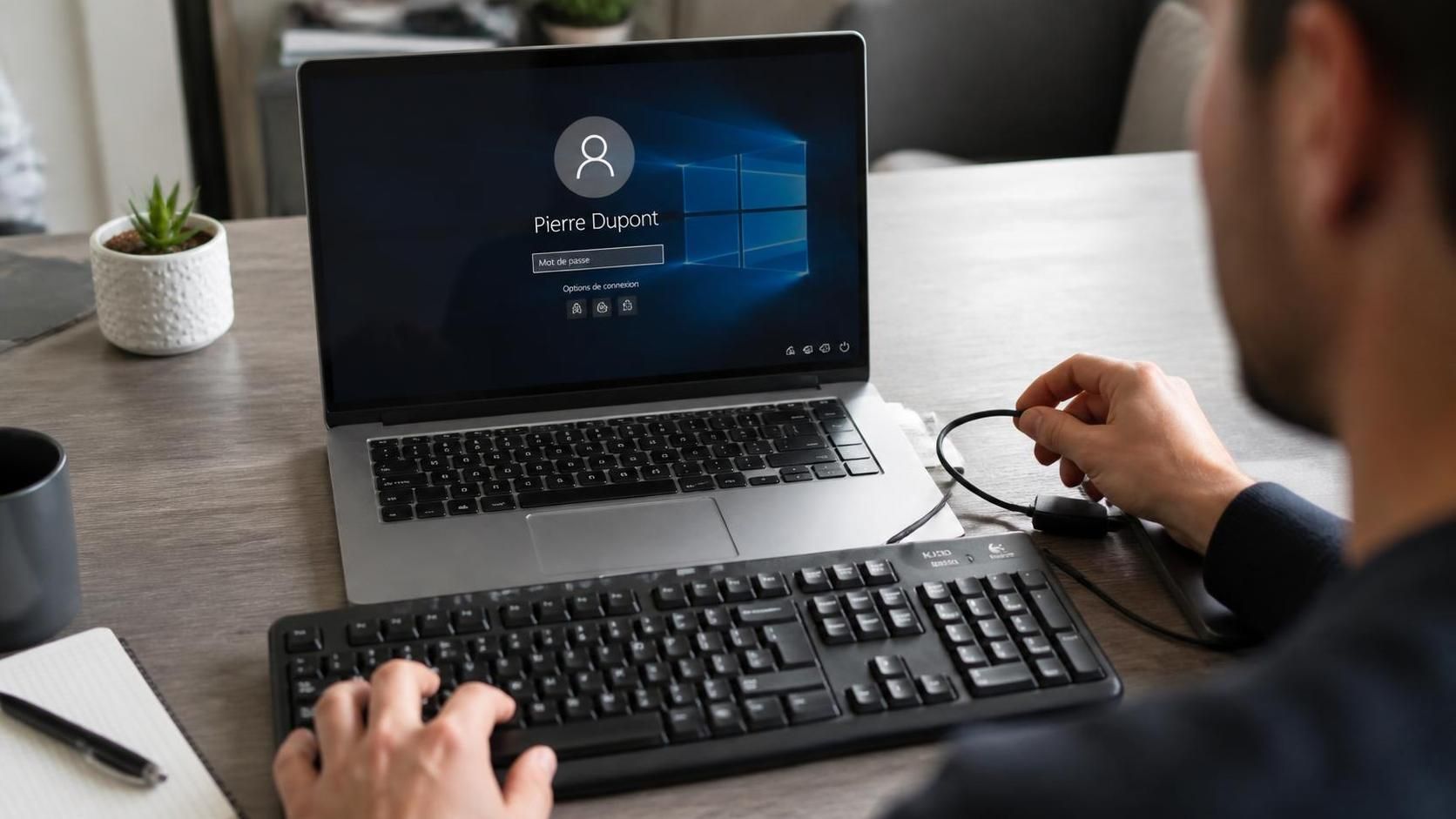
Le plus utile, dans ce type de panne, reste de ne pas mélanger les causes. Un défaut logiciel ne se corrige pas avec un chiffon, et une touche coincée ne disparaît pas avec une mise à jour. Cette première lecture vous évite les fausses pistes et prépare naturellement les vérifications les plus rapides, celles qui débloquent souvent la situation sans aller plus loin.
Solutions clavier Windows rapides : les premiers gestes qui débloquent souvent tout
Les blocages les plus frustrants sont aussi les plus bêtes. Oui, vraiment. Une combinaison de touches activée par accident peut transformer un clavier parfaitement sain en périphérique apparemment muet. Sur les machines de bureau comme sur les laptops, les fonctions de verrouillage et d’accessibilité figurent parmi les causes les plus fréquentes d’un Problème clavier au démarrage.
Commencez par les vérifications les plus simples, dans cet ordre. C’est rapide. C’est efficace. Et cela évite de perdre une demi-heure dans des menus alors qu’un raccourci aurait suffi. Voici les gestes à tester avant tout :
- 🔓 Appuyez sur Verr. Num si le pavé numérique semble inversé ou figé.
- 🔤 Vérifiez Verr. Maj si tout s’écrit en majuscules.
- Fn + F1 à F12 sur laptop, car certains constructeurs activent un verrou clavier via une touche de fonction.
- 🔄 Tentez un redémarrage complet, pas seulement une mise en veille.
- 🧪 Branchez un autre clavier si vous en avez un sous la main, afin d’isoler la panne.
Le redémarrage mérite un vrai détour. Beaucoup de blocages disparaissent parce qu’une mise à jour Windows s’est mal terminée ou parce qu’un service en arrière-plan a mal initialisé le périphérique d’entrée. Un arrêt complet force la remise à zéro des états logiciels. Sur un PC resté allumé plusieurs jours, cette simple action règle parfois un Clavier inactif sans autre intervention.
💡 Exemple : un clavier de bureau branché sur un port en façade peut cesser de répondre après une micro-coupure électrique. Le même clavier, branché à l’arrière de la tour, reprend immédiatement vie. Le coupable n’était pas le clavier, mais l’alimentation du port. Voilà le genre de détail qui change le diagnostic.
Ces premiers gestes ont un avantage énorme : ils coûtent presque rien en temps et en énergie. Si le clavier repart, vous avez gagné. Si rien ne bouge, le problème devient plus intéressant, car il faut aller chercher du côté des réglages système et des Pilotes clavier. C’est là que le dépannage devient vraiment méthodique.
Clavier non reconnu au démarrage : vérifier Windows, l’accessibilité et les pilotes clavier
Quand Windows affiche un Clavier non reconnu ou qu’aucune frappe ne passe au démarrage, le système mérite un examen plus précis. Les fonctions d’accessibilité sont souvent les premières suspectes. Les touches filtres, les touches rémanentes et les touches bascule peuvent donner l’impression que le clavier ne répond plus, alors qu’elles filtrent simplement les frappes. Une pression prolongée sur Maj ou un raccourci déclenché sans le vouloir suffit parfois à tout dérégler.
Dans Windows 10, ouvrez les paramètres d’accessibilité puis la rubrique clavier. Désactivez toutes les options qui ralentissent ou modifient la saisie. Dans Windows 11, le chemin change légèrement, mais le principe reste identique. Ce point est crucial, car beaucoup d’utilisateurs cherchent un défaut matériel alors que le système bloque lui-même les entrées. Sur le plan pratique, c’est une des Solutions clavier Windows les plus rentables.
La langue et la disposition du clavier méritent aussi votre attention. Après une mise à jour ou un raccourci involontaire, Windows peut basculer en AZERTY, QWERTY ou dans une autre disposition. Le clavier semble dérailler, alors qu’il envoie juste des caractères attendus ailleurs. Un simple raccourci comme Windows + Espace ou un passage dans les paramètres de langue peut remettre de l’ordre très vite.
Le cœur technique du dépannage se trouve ensuite dans le Gestionnaire de périphériques. Ouvrez-le, trouvez la section Claviers, puis observez l’état du périphérique. Un point d’exclamation jaune signale souvent un souci de Pilotes clavier. Dans ce cas, mettez le pilote à jour. Si cela ne suffit pas, désinstallez le périphérique puis redémarrez. Windows réinstalle généralement une version générique stable au prochain lancement, ce qui résout une large part des incidents liés au Clavier Windows 10.
💡 Exemple : après une mise à jour automatique de nuit, un clavier de laptop peut devenir invisible pour Windows, alors que la souris fonctionne encore. La réinstallation du périphérique dans le Gestionnaire de périphériques suffit souvent à remettre l’ensemble d’aplomb. La machine n’était pas cassée, elle était simplement mal réveillée.
Lorsque le problème apparaît juste après l’installation d’un logiciel de gestion de périphériques, d’un utilitaire gaming ou d’un antivirus trop zélé, il faut également envisager un conflit logiciel. Un programme tiers peut intercepter les frappes ou perturber l’initialisation du périphérique. Ce cas est moins visible, mais il arrive plus souvent qu’on ne le croit. Un Dépannage clavier efficace ne consiste pas seulement à réparer, il consiste aussi à éliminer ce qui bloque en coulisses.
Clavier inactif sur laptop ou clavier USB externe : les cas d’usage qui changent le diagnostic
Un clavier intégré de portable et un clavier USB externe ne racontent pas la même histoire. Cette différence paraît évidente, pourtant elle est souvent négligée. Sur un laptop, le clavier interne dépend d’une nappe, d’un contrôleur et parfois d’un verrouillage constructeur via les touches Fn. Sur un clavier externe, le câble, le port et l’alimentation passent avant tout le reste. Le diagnostic doit donc suivre le matériel, pas l’inverse.
Sur un laptop, si la souris fonctionne mais pas le clavier intégré, commencez par tester la combinaison Fn associée à votre modèle. Certains fabricants désactivent ou réactivent le clavier via un raccourci discret. Si cela ne donne rien, ouvrez le Gestionnaire de périphériques et réinstallez le périphérique clavier. Si le clavier externe branché en USB fonctionne, le souci devient plus ciblé : la panne est probablement interne au portable, ou liée à une nappe mal connectée.
Sur un clavier USB, changez immédiatement de port. C’est simple, mais redoutablement utile. Un port en façade peut être capricieux, un hub peut manquer d’alimentation, et un câble peut avoir souffert sans que cela se voie. Si le clavier marche sur un autre ordinateur, la cause vient de la machine d’origine, pas du périphérique. Vous gagnez ainsi un temps précieux, car le problème clavier n’est plus traité comme une énigme globale mais comme une panne localisée.
Les claviers sans fil demandent un autre réflexe. Vérifiez les piles, le dongle USB, puis l’appairage Bluetooth. Une batterie faible donne souvent des symptômes trompeurs, avec quelques touches qui répondent puis plus rien. Le récepteur peut aussi être égaré dans un port peu stable. Là encore, une méthode rigoureuse évite le bricolage au hasard. Un périphérique sans fil qui décroche n’est pas forcément en panne, il réclame juste un contrôle plus attentif.
💡 Exemple : un utilisateur pensait que son clavier gaming était mort parce qu’il ne répondait plus au Démarrage Windows 10. En réalité, le logiciel maison du constructeur avait pris la main et désactivé le profil de démarrage. Après désinstallation temporaire, tout est revenu. Le matériel était parfait, seul l’écosystème autour posait problème.
La vraie leçon ici est simple : adaptez toujours l’analyse au type de clavier. Un modèle filaire, un sans-fil et un intégré ne se réparent pas avec le même regard. Cette distinction évite les erreurs de jugement et permet de choisir une voie plus courte vers la remise en service.
Réinitialisation système, mode sans échec et choix final : quand aller plus loin dans le dépannage clavier
Lorsque les vérifications classiques ne donnent rien, il faut isoler Windows lui-même. Le mode sans échec est l’outil parfait pour cela. Il démarre avec un ensemble réduit de services et de pilotes, ce qui permet de savoir si le blocage vient d’un logiciel tiers, d’un pilote instable ou du système de base. Si le clavier fonctionne en mode sans échec, la réponse est claire : quelque chose installé en session normale perturbe la saisie.
Pour y accéder sans clavier fonctionnel, utilisez la souris et rendez-vous dans les options de récupération, puis le démarrage avancé. Une fois dans l’environnement de dépannage, sélectionnez les paramètres de démarrage et lancez le mode sans échec. Cette méthode ressemble à une petite chirurgie logicielle. Elle coupe tout le bruit de fond et révèle le vrai responsable. C’est souvent l’étape décisive avant une éventuelle Réinitialisation système.
La réinitialisation complète ne doit pas être votre premier réflexe, mais elle peut remettre une machine en état quand le système s’est trop encrassé. Après plusieurs mises à jour, logiciels ajoutés et réglages modifiés, certaines configurations deviennent simplement instables. Dans ce contexte, remettre Windows à plat peut être plus rapide que d’empiler des correctifs. Le but n’est pas d’effacer pour le plaisir, mais de repartir sur une base saine quand le reste a échoué.
Le bon sens reste votre meilleur allié pour trancher. Si le clavier fonctionne ailleurs, le problème est côté ordinateur. S’il ne fonctionne nulle part, le périphérique est en cause. Si aucun clavier ne répond correctement sur cette machine, la piste carte mère ou contrôleur USB devient sérieuse. Dans tous les cas, le diagnostic progressif évite les dépenses inutiles et les manipulations hasardeuses.
Le bon ordre compte plus que la vitesse. C’est ce qui fait la différence entre un dépannage laborieux et une résolution propre. En suivant une logique simple, du réglage le plus banal à la réinitialisation plus lourde, vous gardez la main sur le processus et vous augmentez vos chances de remettre le clavier en service sans stress.
Pourquoi mon clavier Windows 10 ne répond-il qu’au démarrage ?
Le plus souvent, le blocage vient d’un pilote, d’un réglage d’accessibilité ou d’un port USB instable. Si le clavier revient après le lancement complet de Windows, pensez d’abord au Gestionnaire de périphériques et aux pilotes clavier.
Que faire si mon clavier est reconnu mais n’écrit rien ?
Vérifiez Verr. Num, Verr. Maj, les touches filtres et la disposition du clavier. Si tout semble normal, redémarrez puis réinstallez le périphérique clavier dans Windows.
Comment savoir si le problème vient du clavier ou du PC ?
Testez le clavier sur un autre ordinateur. S’il fonctionne ailleurs, la panne vient de votre machine. S’il reste muet partout, le clavier est défectueux.
Un clavier USB peut-il être bloqué par Windows 10 au démarrage ?
Oui, notamment à cause d’un port USB mal alimenté, d’un conflit de pilotes ou d’un paramètre d’économie d’énergie. Changer de port et désinstaller le périphérique résout souvent la situation.
Quand faut-il envisager une réinitialisation système ?
Quand les solutions simples, les réglages clavier et la réinstallation des pilotes n’ont rien donné, et que le mode sans échec montre qu’un logiciel perturbe encore la saisie.
