


En bref
- 📦 Un fichier DOCX est une archive ZIP qui rassemble plusieurs éléments, et non un bloc de texte unique.
- 🧩 Des fichiers XML décrivent le texte, les styles, la mise en page et les liens entre les ressources.
- 🔎 Vous pouvez explorer cette structure interne avec WinRAR, 7-Zip ou une copie renommée en .zip.
- 🖼️ Les images et autres médias intégrés se trouvent généralement dans le dossier word/media.
- 🛡️ Avant de partager un document, vérifiez ses métadonnées et n’ouvrez pas les fichiers inattendus sans précaution.
Un document DOCX composé de plusieurs fichiers : la structure à connaître
À l’écran, un document Word ressemble à un fichier unique. Pourtant, son extension .docx masque un ensemble de composants réunis dans une archive compressée. Ce format s’appuie sur la norme OOXML, pour Office Open XML, adoptée avec Microsoft Word 2007. Il organise le texte, les styles, les images et les informations de configuration en parties distinctes qui fonctionnent ensemble.
Pour comprendre l’idée, imaginez un dossier de projet rangé dans une boîte compacte. La boîte correspond au package DOCX, tandis que chaque fichier intérieur joue un rôle précis. Quand Word ouvre le document, il lit ces composants et les assemble pour afficher les pages comme vous les voyez.
Les éléments ne portent pas tous le même nom ni la même fonction. Le tableau ci-dessous présente les principaux composants rencontrés dans un fichier courant.
| Élément | Rôle dans le document |
|---|---|
| 📄 word/document.xml | Contient le corps du texte, les paragraphes, les tableaux et une partie de leur organisation. |
| 🎨 word/styles.xml | Décrit les styles de paragraphes et de caractères, par exemple les titres et les textes courants. |
| 🖼️ word/media | Regroupe les images et certains médias incorporés au fichier. |
| 🔗 _rels et fichiers .rels | Décrivent les relations entre les différentes parties, comme le lien entre une image et le texte qui l’utilise. |
| ℹ️ docProps | Contient des propriétés telles que le titre du fichier ou des informations sur sa création. |
| 🗂️ [Content_Types].xml | Indique le type des composants contenus dans le package. |
Cette organisation explique pourquoi une image peut rester présente dans le fichier même si elle n’apparaît plus dans la page affichée. Elle permet aussi aux logiciels compatibles de retrouver les éléments et de les interpréter selon les relations définies dans l’archive.
Le format DOCX ne signifie donc pas que chaque élément visible correspond à un fichier autonome. Le texte peut être réparti entre plusieurs parties selon la complexité du document, tandis que les paramètres, les notes ou les commentaires disposent parfois de composants spécifiques. La structure exacte varie selon les fonctions utilisées.
Cette approche modulaire est l’une des raisons pour lesquelles le format s’échange facilement entre différents logiciels. Elle rend aussi possible l’inspection d’un document sans l’ouvrir d’abord dans Word, à condition de manipuler une copie et de ne pas modifier au hasard les fichiers internes.
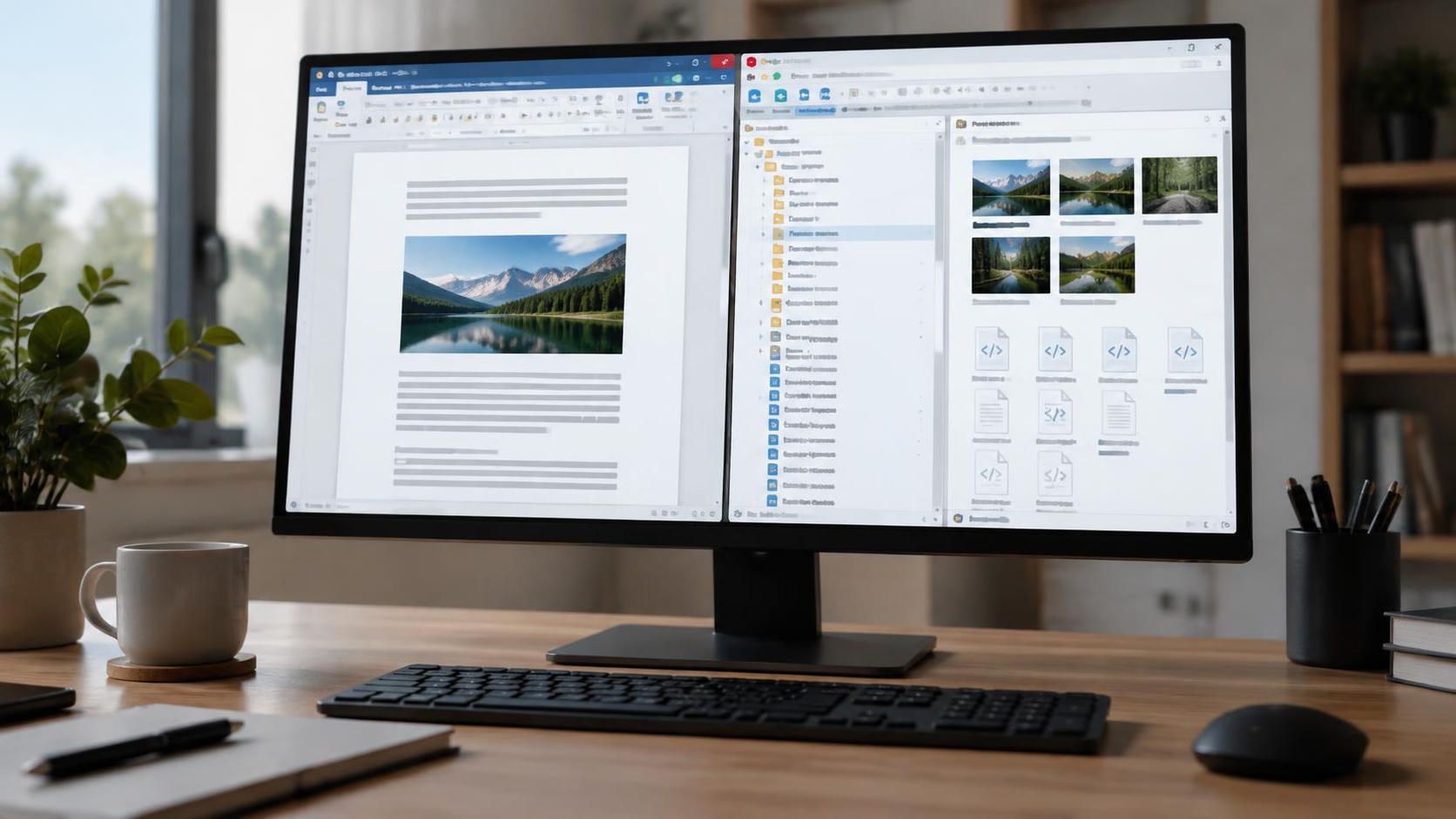
Ouvrir un DOCX comme une archive ZIP sans modifier l’original
Pour explorer les fichiers internes, vous n’avez pas besoin de programmer. Un utilitaire d’archives comme WinRAR ou 7-Zip peut afficher le contenu d’un DOCX, car le format repose sur une compression ZIP. Windows permet aussi d’accéder aux éléments en travaillant sur une copie dont l’extension a été remplacée par .zip.
La prudence commence avant l’ouverture. Repérez le document dans l’Explorateur de fichiers, puis créez-en une copie dans un autre dossier. Cette précaution évite qu’une manipulation malencontreuse ne rende inutilisable le fichier de départ, surtout si celui-ci contient des modifications récentes ou des éléments de mise en page complexes.
Les étapes pour afficher le contenu interne
- 🔍 Dans l’Explorateur de fichiers, localisez le fichier DOCX et vérifiez son extension complète. Si Windows la masque, activez l’affichage des extensions depuis le menu Afficher.
- 📋 Faites une copie du document. Gardez l’original intact et effectuez les opérations suivantes uniquement sur le duplicata.
- 📦 Faites un clic droit sur la copie et choisissez Ouvrir avec, puis WinRAR ou un autre gestionnaire d’archives compatible. Si l’application n’apparaît pas, sélectionnez Plus d’applications ou recherchez son programme sur l’ordinateur.
- 🗃️ Si vous préférez l’Explorateur Windows, renommez la copie de .docx en .zip, confirmez le changement d’extension, puis choisissez Extraire tout.
- 📂 Parcourez les dossiers extraits sans déplacer ni supprimer de composants. Pour lire le texte principal, ouvrez word/document.xml avec un éditeur de texte adapté.
Le fichier XML ne s’affiche pas comme une page Word. Vous verrez des balises, des codes et des fragments de texte mêlés, car ce fichier décrit à la fois le contenu et son organisation. Une recherche simple dans un éditeur peut toutefois vous aider à retrouver un mot, à condition de tenir compte du fait que le texte peut être séparé par des balises ou réparti dans plusieurs parties.
Renommer l’extension ne convertit pas le document. Cela change seulement la façon dont le système tente de l’ouvrir. Si l’archive ne s’ouvre pas, vérifiez que vous avez bien copié le fichier, que l’extension n’a pas été modifiée deux fois et que le DOCX n’est pas endommagé ou protégé par un mécanisme particulier.
Un document DOCX reste un format de traitement de texte quand il est ouvert normalement. Pour consulter son contenu sous forme de pages, utilisez Word ou un logiciel compatible. L’exploration ZIP répond à un autre besoin : examiner les composants, retrouver une ressource intégrée ou comprendre comment le fichier est assemblé.
Cette méthode convient surtout à l’inspection et à la récupération de ressources. Pour une présentation des logiciels de gestion documentaire et de leurs usages, vous pouvez aussi consulter cet avis sur une solution d’archivage électronique, un sujet connexe lorsque les documents doivent être classés et conservés durablement.
Comprendre les fichiers XML, les styles et les relations du package
Une fois l’archive ouverte, l’arborescence peut sembler déroutante. Pourtant, chaque composant répond à une logique. Le dossier word rassemble la plupart des éléments propres au document, tandis que les fichiers de relations indiquent au logiciel comment relier ces éléments entre eux.
Le cœur du contenu se trouve généralement dans word/document.xml. Il décrit les paragraphes, les portions de texte, les tableaux et plusieurs marqueurs de structure. Un titre peut ainsi être identifié comme un paragraphe associé à un style, plutôt que comme une simple ligne agrandie manuellement.
Les styles sont définis dans word/styles.xml. Ils permettent de conserver une présentation cohérente : si tous les titres de niveau 2 utilisent le même style, modifier ce style peut actualiser leur apparence ensemble. D’autres fichiers peuvent décrire les paramètres de section, les notes de bas de page, les commentaires ou les en-têtes et pieds de page, selon les fonctions présentes.
Les relations jouent le rôle d’un plan de circulation. Un fichier .rels peut associer un objet du texte à une image située dans word/media, ou relier le document principal à une partie complémentaire. Sans ces références, la présence d’un fichier image dans l’archive ne suffit pas à garantir que Word l’affichera à l’endroit voulu.
Où chercher selon l’information recherchée
- 📝 Pour examiner le texte principal, commencez par word/document.xml, mais gardez en tête que les notes ou les commentaires peuvent se trouver ailleurs.
- 🖼️ Pour récupérer une illustration, regardez dans word/media. Les noms de fichiers peuvent être génériques, comme image1.png, et ne pas révéler leur contenu.
- 🎨 Pour comprendre une mise en forme répétée, consultez word/styles.xml et les fichiers de paramètres associés.
- 🔗 Pour savoir à quel élément une image ou une partie est reliée, examinez les fichiers .rels correspondants.
- ℹ️ Pour identifier certaines propriétés du document, vérifiez les composants du dossier docProps.
Un exemple concret aide à visualiser le mécanisme. Une équipe prépare une brochure avec un logo, plusieurs tableaux et des notes. Le texte, les styles et le logo sont conservés séparément, mais les relations indiquent comment les assembler. Si une illustration est supprimée depuis Word, la version enregistrée peut retirer ou mettre à jour les composants associés, selon la manière dont la modification est effectuée.
Le package peut aussi contenir des données personnalisées ou des composants laissés par une application tierce. Leur présence ne prouve pas qu’ils sont malveillants, mais elle rappelle que la page visible ne représente pas toujours tout ce qui est stocké dans le fichier. Une inspection doit donc rester méthodique : identifier les éléments avant de les modifier.
Cette architecture transforme le DOCX en ensemble organisé plutôt qu’en bloc opaque. Les XML décrivent, les médias apportent les ressources visuelles et les relations indiquent comment les pièces s’emboîtent.
Récupérer un contenu, vérifier les médias et limiter les risques
L’exploration de la structure interne peut rendre service lorsqu’un document s’affiche mal ou qu’une image doit être récupérée. Si Word refuse d’ouvrir un fichier, une copie renommée en .zip peut parfois permettre d’accéder à certains composants, notamment au texte principal. Ce n’est toutefois pas une réparation garantie : si l’archive est gravement endommagée, les fichiers XML peuvent être incomplets ou illisibles.
Pour récupérer une illustration, repérez le dossier word/media et extrayez uniquement le fichier recherché. Ouvrez-le avec un logiciel approprié plutôt que de le renommer au hasard. Une image JPEG ou PNG garde généralement son extension d’origine, même si son nom ne donne aucune indication sur le sujet représenté.
La même inspection peut révéler des informations qu’il vaut mieux ne pas diffuser. Les propriétés du document peuvent conserver des données sur son titre ou son auteur, et certains contenus personnalisés peuvent provenir d’outils utilisés pour produire le fichier. Les commentaires, les révisions et les éléments masqués méritent également une vérification avant l’envoi d’un document sensible.
Il faut distinguer ces composants d’une macro. Un document DOCX standard ne prend pas en charge les macros VBA de la même manière qu’un fichier DOCM, conçu pour les documents compatibles avec ces macros. Une extension ne suffit cependant pas à établir qu’un fichier est sûr : téléchargez les documents depuis des sources fiables et utilisez un antivirus à jour avant de les ouvrir.
Des gestes simples avant extraction ou partage
- 🛡️ Conservez une copie intacte et analysez le fichier avec un outil de sécurité si sa provenance est inconnue.
- 🔒 Évitez d’ouvrir ou d’exécuter des éléments inattendus extraits de l’archive, en particulier s’ils ne correspondent pas à un document ou à une image.
- 🧹 Dans Word, inspectez les commentaires, les révisions et les propriétés personnelles avant de transmettre le document.
- 📤 Pour un partage confidentiel, vérifiez que les éléments supprimés ou les anciennes informations ne subsistent pas dans le fichier final.
Imaginons qu’une entreprise prépare un appel d’offres. Une personne supprime un ancien commentaire dans la page sans vérifier les révisions, puis envoie le document à un partenaire. Selon les options de suivi et le nettoyage effectué, certaines traces peuvent encore être accessibles. Une vérification adaptée au niveau de confidentialité évite ce type de mauvaise surprise.
Vous pouvez approfondir la gestion et la conservation de documents numériques grâce à ce retour d’expérience sur l’archivage de documents. L’idée essentielle reste simple : le contenu visible et les données conservées dans le package ne sont pas toujours exactement la même chose.
Explorer un DOCX est donc utile, mais modifier ses composants à la main comporte des risques. Une suppression incorrecte peut casser une relation ou empêcher le document de s’ouvrir. Pour nettoyer un fichier destiné à circuler, privilégiez les outils de Word prévus à cet effet, puis testez la copie finale.
Différences entre DOCX, DOC et document masqué sur votre ordinateur
Le DOCX et l’ancien DOC ne reposent pas sur la même organisation. Le format DOCX utilise une architecture OOXML composée de fichiers XML et de ressources regroupées dans une archive ZIP. Le format DOC historique repose sur une organisation binaire différente, qui ne se parcourt pas de la même manière avec un outil d’archivage classique.
Cette différence explique pourquoi renommer un DOCX en .zip peut révéler ses composants, alors que la même opération ne donne pas le même résultat avec un fichier .doc. Les deux formats peuvent être ouverts par plusieurs traitements de texte, mais leur structure et leur compatibilité avec les fonctions récentes ne sont pas identiques.
| Format ou situation | Ce que vous pouvez attendre | Action adaptée |
|---|---|---|
| 📘 DOCX | Package OOXML contenant des composants XML et des médias. | Ouverture avec Word ou inspection d’une copie en ZIP. |
| 📕 DOC | Ancien format binaire, non organisé comme une archive ZIP ordinaire. | Ouverture avec un traitement de texte compatible. |
| 👻 Fichier masqué | Document présent dans un dossier, mais non visible dans l’affichage habituel. | Activer l’affichage des éléments masqués dans le système. |
| 📝 Fichier supprimé | Document absent de son emplacement habituel, possiblement récupérable selon le contexte. | Vérifier la corbeille, les sauvegardes et l’historique des fichiers. |
Un document que vous ne voyez pas dans un dossier n’est pas forcément caché à l’intérieur d’un autre DOCX. Sous Windows 11, ouvrez l’Explorateur, sélectionnez Afficher, puis Afficher et activez Éléments masqués. Sous Windows 10, l’option se trouve dans les paramètres d’affichage des options de dossier.
Sur Mac, ouvrez le Finder et utilisez le raccourci Commande + Maj + point pour afficher les fichiers masqués dans le dossier courant. Réutilisez la même combinaison pour les masquer de nouveau. Cette manipulation concerne l’affichage du système, pas l’extraction d’une archive DOCX.
Pour ouvrir ou modifier le document lui-même, Word reste une option courante, mais ce n’est pas la seule. LibreOffice, OpenOffice et Apple Pages peuvent prendre en charge de nombreux fichiers DOCX, tandis que Google Docs permet d’en consulter ou d’en modifier certains en ligne. La mise en page complexe peut varier d’un logiciel à l’autre, alors vérifiez toujours le résultat après conversion ou enregistrement.
Choisissez la méthode selon le problème réel. Si vous voulez lire une page, ouvrez le document avec un traitement de texte. Si vous cherchez une image, inspectez le package. Si le fichier manque dans un dossier, vérifiez d’abord les éléments masqués et les sauvegardes.
Questions fréquentes sur les fichiers internes d’un document DOCX
Un fichier DOCX est-il vraiment une archive ZIP ?
Oui. Un DOCX standard est un package OOXML organisé selon une structure compatible avec ZIP. Vous pouvez explorer une copie avec un gestionnaire d’archives ou la renommer en .zip, sans modifier l’original.
Quel fichier contient le texte principal d’un DOCX ?
Le texte principal se trouve généralement dans word/document.xml. D’autres contenus, comme les notes, les commentaires ou les en-têtes, peuvent être stockés dans des composants distincts.
Peut-on récupérer une image intégrée à un document Word ?
Oui. Dans une copie extraite du DOCX, recherchez le dossier word/media. Les images y sont souvent conservées comme fichiers distincts, mais leur nom peut être générique.
Renommer un DOCX en ZIP modifie-t-il le document ?
Le renommage seul change l’extension visible, pas le contenu de l’archive. Pour éviter toute erreur, faites d’abord une copie et n’altérez pas les fichiers XML ou les relations internes sans savoir à quoi ils servent.
Un document DOCX peut-il contenir des macros ?
Le format prévu pour conserver des macros VBA est généralement DOCM. Cela ne dispense pas de prudence avec un DOCX reçu d’une source inconnue : vérifiez sa provenance et analysez-le avant ouverture.
