

En bref
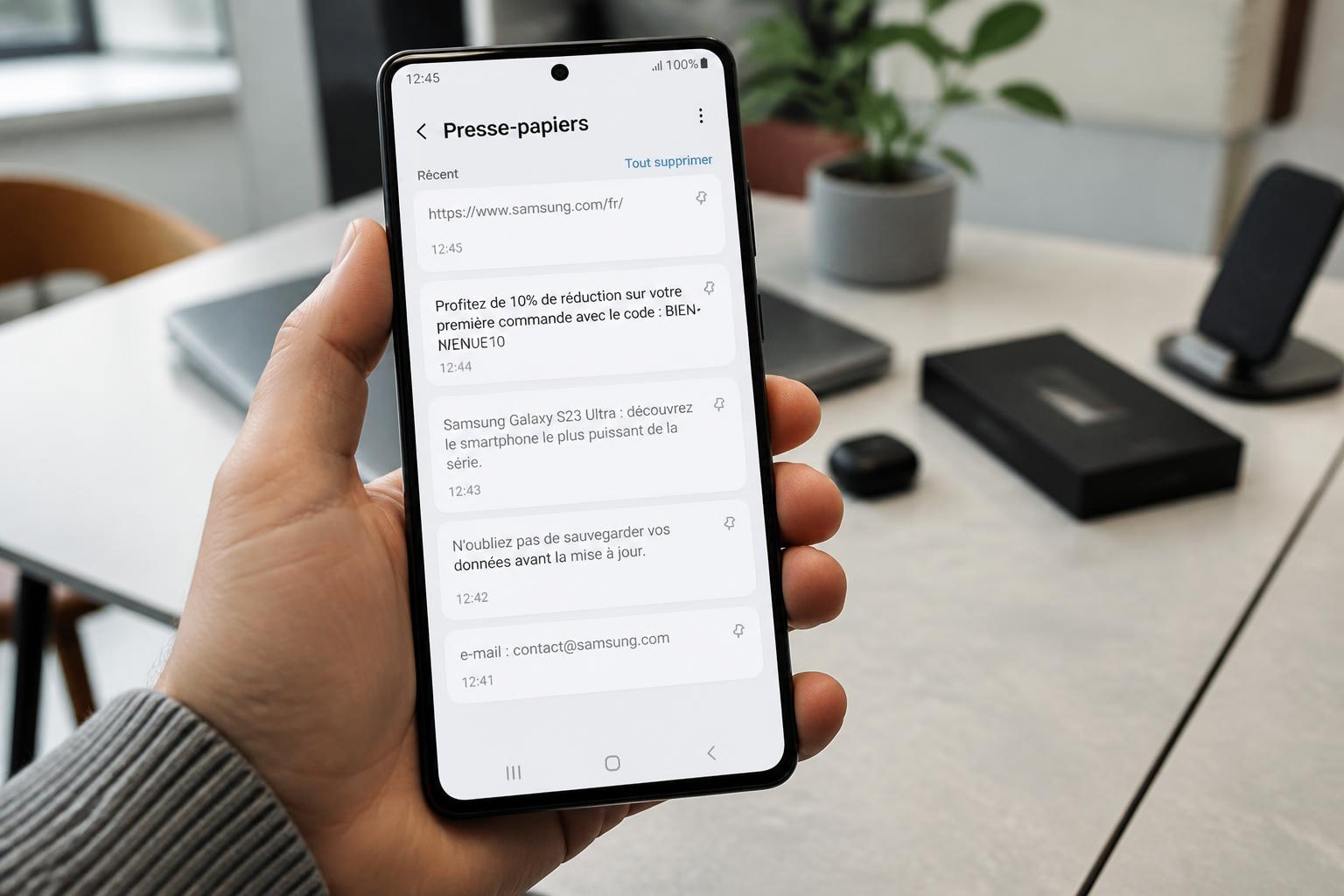
- 📌 Accès rapide presse papier via le clavier Samsung ou Gboard, pratique dans toutes les applications.
- 🧭 Plusieurs méthodes disponibles: clavier, panneau Edge, applications tierces, et synchronisation entre appareils.
- 🔒 Gestion presse papier Samsung : épingler, modifier, supprimer et sécuriser les éléments sensibles.
- ⚙️ Synchronisation possible entre Galaxy et PC grâce à Phone Link ou AirDroid pour un flux de travail fluide.
- 🛠️ Astuce copier coller Samsung : utiliser une application tierce pour historique persistant et recherche.
Étapes pour accéder au presse papier Samsung : guide pas à pas avec tableau et liste
Accéder au presse papier Samsung peut sembler mystérieux au premier abord, surtout si l’on change régulièrement de modèle Galaxy. Voici des étapes claires et simples pour retrouver rapidement ce précieux historique de copier-coller.
Chaque méthode s’adapte à un usage précis. Le tableau ci-dessous compare les options principales afin que vous puissiez choisir celle qui convient le mieux à votre quotidien.
| Méthode 📱 | Étapes clés ✅ | Avantages 🌟 |
|---|---|---|
| Clavier Samsung | Ouvrir un champ texte → appuyer pour afficher le clavier → icône Presse-papier | Accès instantané, prévisualisation, épinglage |
| Gboard | Ouvrir un champ texte → trois points → Presse-papier | Recherche textuelle, nettoyage automatique |
| Panneau Edge | Paramètres → Affichage → Panneaux Edge → activer Presse-papier | Accès sans clavier, pratique entre applications |
| Applications tierces | Installer Clip Stack ou Clipper → autoriser accès → configurer sauvegarde | Historique persistant, recherche avancée, synchronisation |
Voici une liste d’étapes détaillées, à suivre selon la méthode choisie.
- Clavier Samsung : ouvrez Messages ou Notes, touchez le champ de texte, repérez l’icône en forme de deux rectangles superposés, puis tapez l’élément à coller.
- Gboard : activez Gboard dans Paramètres > Gestion générale > Langue et saisie, ouvrez un champ texte, appuyez sur les trois points ou l’icône trombone, puis sélectionnez Presse-papier.
- Panneau Edge : allez dans Paramètres > Affichage > Panneaux Edge, activez le panneau Presse-papier, puis glissez depuis le bord de l’écran pour l’afficher à tout moment.
- Apps tierces : installez une app comme Clip Stack ou Clipper, autorisez les permissions nécessaires, et activez la capture continue pour que chaque copie soit sauvegardée.
Cas pratique : Claire, chargée de communication, accède au texte copié en trois secondes
Claire a besoin de rassembler plusieurs citations pour un communiqué. Elle ouvre l’application Notes, accède au clavier Samsung et colle successivement chaque extrait depuis l’historique. La fonction d’aperçu lui évite d’insérer une citation incomplète.
Cette méthode illustre l’importance d’un accès rapide presse papier au quotidien. Le gain de temps peut être significatif, surtout pour les professionnels travaillant sur mobile.
Insight final de la section : maîtriser ces étapes offre un contrôle immédiat sur vos copies, et facilite l’usage du presse papier smartphone sans perdre d’informations.
Avantages et bonnes pratiques pour la gestion presse papier Samsung
La fonctionnalité presse papier sur Samsung n’est pas seulement un tiroir de copies instantanées. Elle s’intègre à un vrai workflow mobile quand on sait la gérer correctement.
Les avantages sont multiples. Rapidité, gain de productivité, et capacité à manipuler plusieurs éléments à la fois. Ces bénéfices s’obtiennent en appliquant quelques bonnes pratiques simples.
Sécurité et confidentialité
Évitez de laisser des mots de passe ou codes sensibles dans l’historique non épinglé. Le presse papier Samsung stocke les éléments dans la RAM, ce qui signifie qu’ils peuvent disparaître au redémarrage, mais aussi qu’ils ne sont pas chiffrés.
Pour protéger vos données, supprimez systématiquement tout élément confidentiel après usage ou utilisez une application sécurisée qui chiffre les sauvegardes.
Organisation et productivité
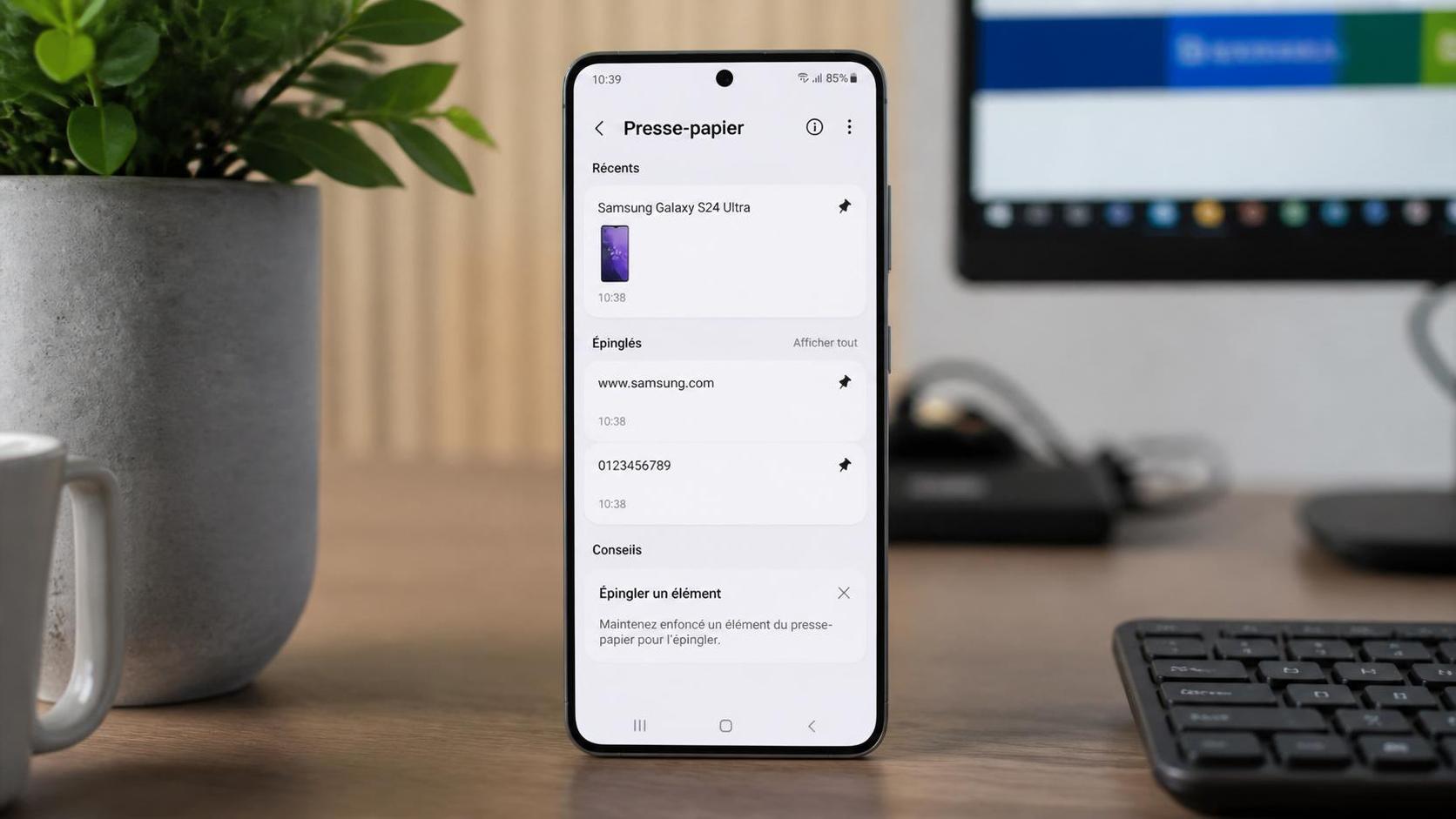
Épinglez les éléments fréquemment utilisés comme signatures, adresses et templates. L’épinglage empêche la suppression automatique et offre un point d’accès stable.
Créez des routines : par exemple, stocker les références de réunion dans l’historique pendant la préparation, puis coller directement dans l’email sans revenir en arrière.
Maintenance et nettoyage
Nettoyez l’historique régulièrement pour éviter l’accumulation d’éléments obsolètes. Certaines applications de clavier offrent un nettoyage automatique; activez-le si nécessaire.
Si vous travaillez sur plusieurs appareils, vérifiez la synchronisation pour éviter des doublons et garder une liste claire et pertinente.
Exemple concret d’usage sécurisé
Dans une agence marketing fictive, l’équipe utilise le panneau Edge pour partager des visuels et liens entre designers et rédacteurs. Les éléments sensibles restent hors de l’historique principal, placés dans une app chiffrée dédiée. Cette organisation réduit les risques lors des redémarrages ou mises à jour.
Insight final de la section : une gestion active et réfléchie du Samsung clipboard transforme une simple fonctionnalité en un vrai levier de productivité tout en maîtrisant les risques.
Cas d’usage concrets : comment utiliser Samsung copier coller au quotidien
Le presse papier Samsung trouve sa place dans de nombreux scénarios réels. Voici des cas d’emploi détaillés pour s’en servir efficacement.
Chaque exemple montre comment gagner du temps et éviter les allers-retours entre applications.
Travail collaboratif et réunions
Lors d’une réunion, copiez plusieurs extraits de documents, puis collez-les directement dans un compte rendu. Cela évite de jongler entre plusieurs applications.
💡 Exemple : Claire copie des notes de réunion et des liens, épingle les éléments importants, puis colle l’ensemble dans le document partagé de l’équipe.
Recherche et veille
Lors de la veille, copiez des titres d’articles, extraits et URLs. Utilisez l’historique pour rassembler rapidement les ressources dans une note ou un message. La recherche intégrée de certaines apps permet de retrouver un extrait précis en quelques secondes.
Cette méthode évite d’accumuler des onglets ouverts et facilite la synthèse.
Support client et réponses rapides
Pour les réponses récurrentes, enregistrez des templates de réponse dans le presse-papier, puis collez les messages adaptés. Cela diminue le temps moyen de réponse et homogénéise la communication.
Ne laissez pas les identifiants ou informations sensibles dans l’historique non épinglé; préférez un coffre-fort numérique pour ces éléments.
Création de contenu et réseaux sociaux
Pour les community managers, le copier coller entre brouillon et application de publication est quotidien. Garder des accroches et hashtags épinglés accélère le planning éditorial.
Insight final de la section : le presse papier smartphone devient un outil central si vous structurez vos copies selon vos processus métiers.
Comparaisons : presse-papier Samsung vs applications tierces et alternatives
Comparer le presse-papier natif à des solutions tierces permet de choisir l’outil adéquat selon vos besoins.
La comparaison porte sur l’historique, la persistance, la sécurité et la synchronisation entre appareils.
Points forts du presse-papier natif
Le presse-papier natif est intégré, sans installation supplémentaire, et offre une prévisualisation rapide. Il est idéal pour un usage quotidien et ponctuel.
Il permet d’épingler des éléments et de gérer rapidement les suppressions. Toutefois, sa persistance est limitée, surtout en cas de redémarrage.
Points forts des applications tierces
Des apps comme Clipper, Clip Stack ou Clipboard Manager ajoutent des fonctionnalités avancées: historique illimité, sauvegarde cloud, recherche et édition intégrée.
Ces applications conviennent aux utilisateurs intensifs qui ont besoin d’un historique fiable et persistant sur le long terme.
Synchronisation multi-appareils
Pour synchroniser entre Galaxy et PC, Phone Link ou AirDroid sont des solutions robustes. Elles permettent de copier sur un appareil et coller sur un autre en quelques secondes.
La synchronisation native Samsung fonctionne bien entre appareils Galaxy reliés au même compte Samsung, pourvu que la version One UI soit compatible.
Table de comparaison rapide
| Critère 🧾 | Presse-papier Samsung | Apps tierces |
|---|---|---|
| Persistance | Temporaire, épinglage possible | Persistant avec sauvegarde |
| Historique | Jusqu’à 20 éléments selon modèle | Illimité souvent |
| Synchronisation | Samsung Cloud / Phone Link | Cloud propre à l’app, multi-plateforme |
Insight final de la section : choisissez le presse-papier natif pour la simplicité et la rapidité, et une app tierce si vous avez besoin d’un historique robuste et d’outils de recherche avancés.
Récapitulatif et conseils avancés pour un accès rapide presse papier et synchronisation efficace
Pour tirer le meilleur parti du Samsung copier coller, il faut combiner méthode, outils et bonnes pratiques. Voici un récapitulatif opérationnel et des conseils avancés pour améliorer votre flux de travail.
Ces recommandations visent à renforcer la productivité tout en maîtrisant la sécurité des données.
Checklist pratique
- ✅ Activez le clavier Samsung pour un accès rapide presse papier.
- ✅ Épinglez les éléments importants pour qu’ils ne disparaissent pas.
- ✅ Installez une application tierce si vous avez besoin d’une sauvegarde persistante.
- ✅ Configurez la synchronisation via Phone Link ou AirDroid pour travailler entre PC et mobile.
- ✅ Nettoyez régulièrement l’historique pour éviter l’accumulation d’informations obsolètes.
Solutions en cas de problème fréquent
Si le presse-papier disparaît après redémarrage, l’installation d’une app tierce est la solution la plus fiable.
Si la synchronisation échoue, vérifiez le compte Samsung, le réseau Wi-Fi et le Bluetooth, puis redémarrez les appareils.
Trucs presse papier mobile pour aller plus loin
Utilisez des raccourcis dans les apps tierces pour insérer un template en un geste. Activez la recherche dans l’historique pour retrouver un passage précis. Explorez l’édition directe d’un élément avant de le coller pour gagner du temps.
Insight final de la section : en combinant ces conseils, la fonctionnalité presse papier devient un atout majeur pour votre productivité, quel que soit le modèle Galaxy utilisé.
Comment accéder au presse papier Samsung depuis le clavier ?
Ouvrez une application avec un champ texte, touchez le champ pour afficher le clavier, puis sélectionnez l’icône Presse-papier dans la barre d’outils ou via les trois points.
Le presse-papier Samsung garde-t-il plusieurs éléments ?
Oui, généralement jusqu’à 20 éléments selon le modèle et la version One UI. Les éléments non épinglés peuvent expirer au bout d’une heure ou être perdus après redémarrage.
Peut-on synchroniser le presse-papier entre téléphone et PC ?
Oui, via Phone Link de Microsoft ou AirDroid. Samsung propose aussi une synchronisation native entre appareils Galaxy si vous êtes connecté au même compte Samsung.
Que faire si un élément copié disparaît ?
Vérifiez l’historique du presse-papier rapidement, épinglez les éléments importants et installez une application tierce pour une sauvegarde persistante si nécessaire.
