


Comment annuler l’envoi d’un email sur Outlook : l’essentiel à connaître
- 📩 Le rappel de message peut retirer une copie non lue, mais seulement dans certains environnements Microsoft 365 ou Exchange.
- 🏢 Pour avoir une chance de fonctionner, l’expéditeur et les destinataires doivent généralement appartenir à la même organisation.
- ⏱️ Avec un compte Outlook personnel, l’option « Annuler l’envoi » retarde brièvement le départ du message. Elle ne récupère pas un courriel déjà livré.
- 🔎 Après un rappel, consultez le rapport d’état envoyé par Outlook : le résultat peut varier selon les destinataires.
- 🛡️ Pour éviter une nouvelle erreur d’envoi, configurez un délai d’annulation ou prenez l’habitude de vérifier les destinataires et les pièces jointes avant l’envoi.
Un clic trop rapide, une pièce jointe oubliée ou un destinataire sélectionné par erreur : un message peut quitter votre boîte de réception avant que vous ayez repéré le problème. La possibilité d’annuler l’envoi d’un email dépend toutefois de votre compte, de votre version d’Outlook et de la messagerie utilisée par les destinataires.
Le tableau ci-dessous vous aide à choisir la bonne méthode. Il distingue le rappel d’un courriel déjà envoyé du délai qui permet de retenir brièvement un message avant son départ réel.
| Situation | Option à essayer | À retenir |
|---|---|---|
| Compte professionnel Microsoft 365 ou Exchange, même organisation | 📩 Rappel de message | Peut fonctionner si le message est encore non lu et si les conditions techniques sont réunies. |
| Compte Outlook.com personnel | ⏱️ « Annuler l’envoi » | Le délai est très court et doit être configuré à l’avance. |
| Destinataire Gmail ou autre messagerie externe | ✉️ Message correctif | Outlook ne peut généralement pas supprimer le courriel de sa boîte. |
| Erreur repérée avant le départ différé | 📤 Boîte d’envoi | Vous pouvez encore ouvrir le brouillon, le modifier ou le supprimer. |
Imaginez Samir, chef de projet, qui transmet par mégarde un planning à une équipe interne au lieu du groupe prévu. Si les deux équipes utilisent le même environnement Exchange et que le message n’a pas été lu, le rappel peut être utile. Si le courriel est parti vers un client sur Gmail, la situation change : le message a quitté l’environnement contrôlé par son entreprise.
Cette distinction évite une confusion fréquente. Le bouton de rappel n’est pas une gomme universelle. Il demande à un serveur de messagerie compatible d’intervenir sur une copie qui se trouve encore dans un périmètre précis. À l’inverse, un délai d’envoi retient le message avant sa transmission, ce qui vous laisse quelques secondes ou minutes pour corriger le tir.
Avant toute manipulation, repérez donc votre type de compte et la plateforme utilisée. Les paramètres Outlook d’une adresse professionnelle ne donnent pas nécessairement les mêmes fonctions que ceux d’un compte personnel, et l’interface peut varier entre Outlook classique, le nouvel Outlook et la version web.
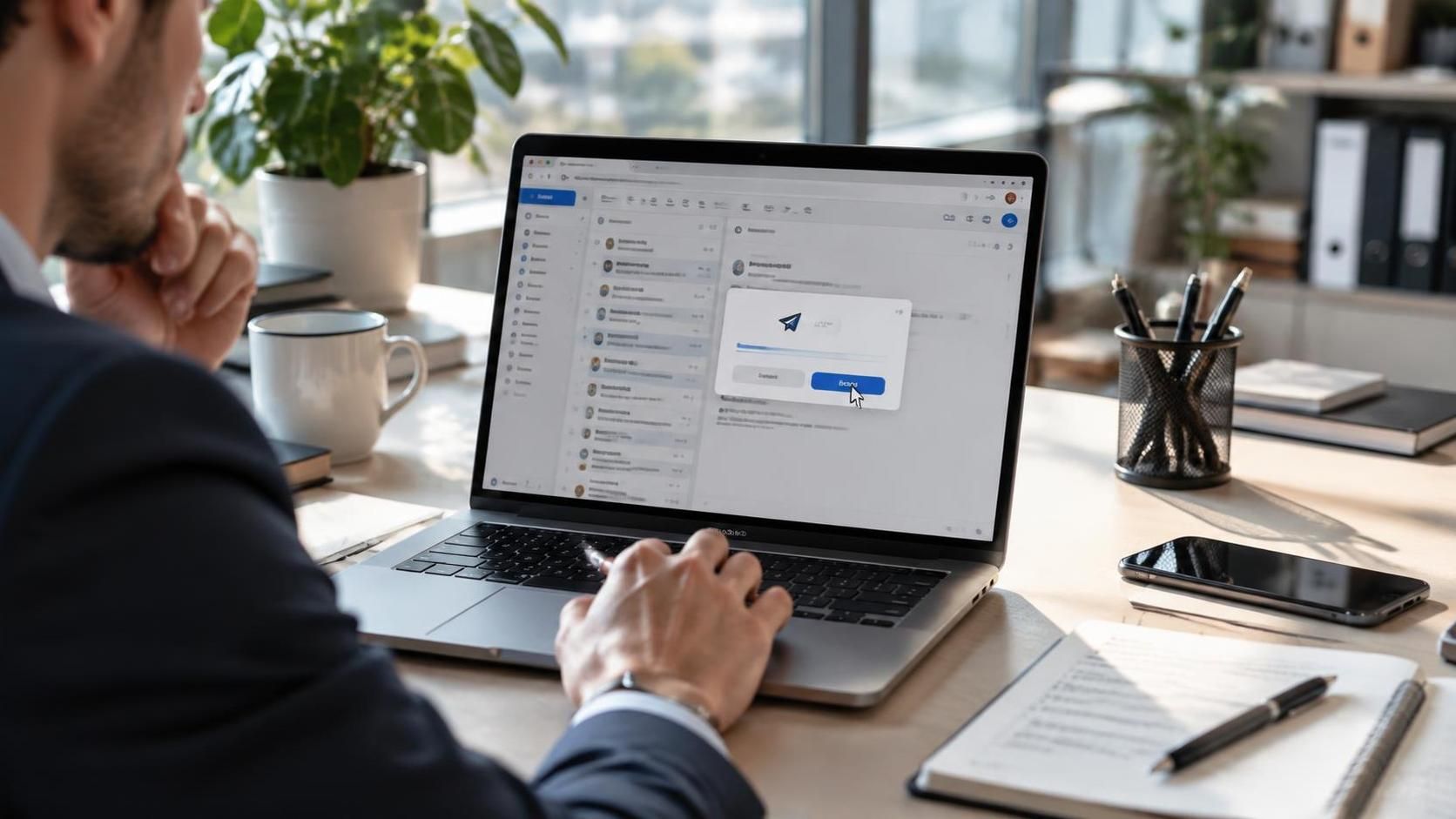
Rappel de message Outlook : conditions et limites à vérifier
Le rappel de message s’appuie sur l’infrastructure Exchange ou Microsoft 365 de l’organisation. Il ne consiste pas à reprendre le courriel dans le réseau Internet après sa livraison. Le serveur tente plutôt d’agir sur la copie détenue par le destinataire, dans les limites permises par son environnement.
La condition la plus importante concerne l’organisation. Un compte professionnel hébergé chez Microsoft ne suffit pas à lui seul : l’expéditeur et le destinataire doivent généralement relever du même environnement d’entreprise. Deux sociétés clientes de Microsoft 365 ne forment pas pour autant une organisation unique. Le rappel ne doit donc pas être considéré comme fiable entre entreprises distinctes.
L’état de lecture compte également. Si le destinataire a déjà ouvert le message, le rappel risque d’échouer. Une notification sur téléphone ou une application de messagerie synchronisée peut aussi accélérer l’accès au courriel. Même si vous lancez la demande quelques instants après l’envoi, il n’existe aucune garantie que la copie n’a pas déjà été consultée.
Les différences entre plateformes ajoutent une autre nuance. Outlook classique pour Windows propose généralement la commande de rappel dans les options du message envoyé, tandis que la disponibilité et l’emplacement de la fonction peuvent varier dans le nouvel Outlook ou Outlook sur le Web. Sur Mac, les possibilités dépendent de la version et du compte. Si vous ne trouvez pas la commande, essayez Outlook sur le Web avec votre compte professionnel ou consultez l’assistance informatique de votre organisation.
- 🏢 Vérifiez que le compte est professionnel ou scolaire et rattaché à Microsoft 365 ou Exchange.
- 👥 Confirmez que les destinataires appartiennent à la même organisation, pas simplement au même fournisseur de messagerie.
- 📖 Gardez en tête qu’un message déjà ouvert ne pourra généralement pas être retiré par le rappel.
- 📱 Tenez compte des applications mobiles et des autres logiciels qui synchronisent rapidement les courriels.
- ⚙️ Vérifiez la version d’Outlook : l’emplacement de la commande varie selon l’interface.
Samir envoie son planning à huit collègues et à deux partenaires externes. Le rappel peut obtenir un résultat différent pour chaque personne : les copies internes non lues peuvent être retirées, tandis que celles des partenaires restent accessibles dans leurs messageries. Un rapport de rappel peut préciser les statuts individuels, ce qui permet de savoir quels destinataires nécessitent un message correctif.
La règle pratique est simple : avant de compter sur cette option, vérifiez le compte et les destinataires. Si le courriel est parti à l’extérieur de votre organisation, préparez immédiatement une correction au lieu d’attendre un résultat improbable.
Étapes pour rappeler un email envoyé dans Outlook Windows ou sur le Web
Si votre compte remplit les conditions, agissez rapidement et lancez le rappel depuis le message d’origine. Dans Outlook classique pour Windows, ouvrez le dossier « Éléments envoyés », puis double-cliquez sur le courriel concerné. Il doit s’afficher dans sa propre fenêtre : le volet de lecture ne présente pas toujours les mêmes commandes.
Dans le ruban, recherchez les options du message, puis la commande « Rappeler ce message ». Selon l’interface, elle peut se trouver dans le menu « Actions » ou derrière le bouton des commandes supplémentaires. Si vous ne la voyez pas, cela peut indiquer que le compte ou la version utilisée ne prend pas en charge la fonction dans ce contexte.
Outlook peut proposer de supprimer les copies non lues ou de les supprimer et de les remplacer par un message corrigé. La seconde option est utile si vous devez fournir immédiatement la bonne pièce jointe ou rectifier une date. Elle ne garantit cependant pas que tous les destinataires verront uniquement la version corrigée.
- 📂 Ouvrez « Éléments envoyés » et repérez le message concerné.
- 🖱️ Double-cliquez sur le courriel pour l’afficher dans une fenêtre séparée.
- ⚙️ Ouvrez les actions ou commandes supplémentaires et choisissez l’option de rappel disponible.
- ✍️ Sélectionnez le retrait des copies non lues ou leur remplacement par un message corrigé.
- 📬 Consultez le rapport transmis par Outlook pour vérifier le résultat auprès des destinataires.
Dans Outlook sur le Web, ouvrez le dossier des messages envoyés et sélectionnez le courriel. Selon la version et la configuration de votre compte, la commande de rappel peut être accessible dans les options supplémentaires du message. Les libellés changent parfois après une mise à jour, mais la fonction reste liée au courriel envoyé, pas aux paramètres généraux.
Le rapport reçu après la tentative est essentiel. Il peut indiquer une réussite, un échec ou un traitement encore en cours pour chaque destinataire. Ne partez pas du principe que le rappel a fonctionné simplement parce que vous avez cliqué sur la commande. Si le message était urgent ou sensible, envoyez une correction aux personnes pour lesquelles le retrait n’a pas abouti.
💡 Exemple : Samir constate qu’il a joint une ancienne version d’un calendrier. Il lance le rappel et choisit le remplacement par un message corrigé. Le rapport confirme que plusieurs collègues n’avaient pas encore lu le premier courriel, mais qu’un responsable l’avait déjà ouvert. Samir envoie donc également une courte note à ce dernier pour éviter qu’il travaille sur le mauvais document.
Cette méthode convient à un environnement compatible, mais elle ne remplace pas une vérification. Pour un message destiné à des clients, à des fournisseurs ou à des adresses personnelles, préparez plutôt un correctif clair et rapide.
Retarder l’envoi d’un email et configurer un délai d’annulation
La solution la plus fiable consiste souvent à intervenir avant que le courriel ne parte. Une règle de délai d’envoi crée une courte période de sécurité : le message reste dans la boîte d’envoi, au lieu d’être transmis immédiatement. Vous pouvez alors le rouvrir pour corriger le texte, ajouter une pièce jointe ou supprimer un destinataire.
Dans Outlook classique pour Windows, cherchez « Gérer les règles et les alertes » depuis le menu « Fichier », puis créez une règle appliquée aux messages envoyés. Choisissez l’action qui diffère leur remise et indiquez un délai, par exemple deux à cinq minutes. Les intitulés exacts peuvent varier selon la version et le type de compte. Faites un essai avec un message sans enjeu pour vérifier le comportement de votre configuration.
Pendant ce laps de temps, le courriel peut apparaître dans la boîte d’envoi. Ouvrez-le pour apporter une modification ou supprimez-le si vous ne souhaitez plus l’envoyer. Pensez à vérifier que la règle est activée et qu’elle s’applique bien aux messages concernés. Dans certains environnements, les règles dépendent du logiciel ou du fait qu’Outlook reste ouvert.
Avec Outlook.com, la fonction « Annuler l’envoi » offre plutôt une fenêtre de quelques secondes après le clic. Elle est disponible dans les paramètres de rédaction lorsque le compte le permet. Le bouton affiché juste après l’envoi suspend brièvement la transmission : ce n’est pas un rappel à distance, mais une marge avant le départ effectif du message.
Un délai de deux à cinq minutes convient bien aux courriels professionnels importants. Il laisse le temps de repérer une erreur sans imposer une attente excessive à chaque échange. Pour une réponse rapide dans une conversation en cours, un délai de quelques secondes peut être plus adapté, si votre version d’Outlook le propose.
- 📝 Rédigez le contenu avant d’ajouter les adresses, afin d’éviter une transmission prématurée.
- 📎 Vérifiez les pièces jointes et les liens, surtout lorsque le message annonce un document.
- 👀 Relisez les champs « À », « Cc » et « Cci » avant de valider.
- ⏱️ Activez un délai raisonnable pour les messages importants et testez-le sur votre compte.
- 📤 Consultez la boîte d’envoi si vous repérez une erreur pendant la période d’attente.
Samir utilise désormais une règle de trois minutes pour ses messages sortants. Un vendredi, il remarque qu’il a choisi la mauvaise version d’un devis. Le courriel est encore dans la boîte d’envoi : il le corrige avant la livraison et évite ainsi d’avoir à expliquer une erreur au client.
Retarder l’envoi n’empêche pas toutes les maladresses, mais cette précaution transforme une erreur difficile à réparer en simple modification de brouillon.
Que faire si le rappel Outlook échoue ou si le destinataire est externe
Quand un courriel a été envoyé à une adresse Gmail, Outlook.com ou à une autre organisation, le rappel ne peut généralement pas retirer la copie reçue. Dans ce cas, évitez de multiplier les tentatives techniques et envoyez une correction directement aux personnes concernées. Une réponse rapide, précise et transparente limite les interprétations.
Choisissez un objet explicite, comme « Correction du message précédent » ou « Version mise à jour du planning ». Dans le corps du courriel, indiquez brièvement ce qui était incorrect, puis donnez l’information exacte. Si vous avez oublié une pièce jointe, ajoutez-la au nouveau message et nommez clairement le fichier pour que le destinataire distingue les versions.
Le ton compte. Inutile d’écrire un long plaidoyer ou de noyer la correction dans des détails. Une formule professionnelle reconnaît l’erreur, précise la bonne information et indique si le premier message doit être ignoré. Vous montrez ainsi que vous avez identifié le problème et que vous prenez en charge sa résolution.
Pour une information urgente, un appel ou un canal interne sécurisé peut compléter le courriel. Si l’erreur concerne des données confidentielles, suivez immédiatement les procédures de votre entreprise et contactez le responsable compétent. Un rappel Outlook n’efface pas les obligations de signalement ou les règles de sécurité applicables à votre organisation.
Les erreurs répétées peuvent aussi révéler un souci de fonctionnement collectif. Des listes de diffusion trop larges, des noms de groupes similaires ou l’habitude de mettre systématiquement tout le monde en copie augmentent les risques. Une équipe peut réduire ces incidents en clarifiant les listes, en utilisant des modèles de messages et en réservant les destinataires aux dernières étapes de rédaction.
- ✉️ Envoyez une correction avec un objet immédiatement compréhensible.
- ✅ Indiquez quelle information remplace celle du message précédent.
- 📞 Utilisez un appel si la correction ne peut pas attendre la prochaine consultation de la messagerie.
- 🔐 Appliquez la procédure interne si le courriel contient des informations sensibles.
- 🧭 Analysez les causes récurrentes pour éviter que la même erreur se reproduise.
Si Samir envoie par erreur un planning non validé à un client, un rappel impossible ne doit pas retarder sa réaction. Il contacte le client par téléphone si l’échéance est proche, puis transmet le document correct par courriel avec un objet clair. Cette démarche réduit les risques de confusion entre les versions.
La meilleure réponse dépend donc de l’impact de l’erreur : un oubli de pièce jointe se corrige simplement, tandis qu’une divulgation sensible exige une réaction selon les règles internes. Le plus important est d’agir vite, sans laisser croire qu’un message externe a été effacé.
Peut-on rappeler un email Outlook envoyé à une adresse Gmail ?
En général, non. Le rappel de message fonctionne dans un cadre Microsoft 365 ou Exchange compatible, habituellement au sein de la même organisation. Pour une adresse Gmail, envoyez plutôt un message correctif clair et rapide.
Comment savoir si le rappel d’un message a réussi ?
Consultez le rapport de rappel transmis par Outlook. Il peut présenter un état différent pour chaque destinataire. Si le message a déjà été lu ou si le compte ne remplit pas les conditions, le retrait peut échouer.
Peut-on annuler l’envoi d’un email avec Outlook.com ?
Outlook.com peut proposer une option « Annuler l’envoi » qui retarde brièvement le départ du message. Configurez ce délai dans les paramètres de rédaction. Cette option ne permet pas de récupérer un courriel déjà livré.
Comment retarder l’envoi d’un message dans Outlook Windows ?
Dans Outlook classique, créez une règle depuis « Gérer les règles et les alertes » et choisissez l’action qui diffère la remise des messages. Un délai de quelques minutes vous laisse le temps de corriger un courriel encore présent dans la boîte d’envoi.
Que faire si le rappel de message est indisponible sur mon Outlook ?
Vérifiez votre type de compte et la version d’Outlook. Vous pouvez essayer Outlook sur le Web avec votre compte professionnel si la fonction y est proposée. Si le rappel reste impossible, envoyez une correction ou contactez les destinataires par un canal adapté.
