


En bref
- 📧 Accès simplifié : rendez-vous sur webmail.ac-lyon.fr pour accéder à votre boîte professionnelle.
- 🔐 Connexion sécurisée : utilisez votre NUMEN et changez immédiatement le mot de passe initial.
- 🗂️ Gestion efficace : dossiers, filtres et calendrier intégrés facilitent l’organisation quotidienne.
- 🔗 Outils collaboratifs : intégration avec Google Drive et Microsoft Office 365 pour partager et coéditer des documents.
- 🛠️ Support technique : vérifiez les paramètres de connexion et contactez le service de l’académie en cas de blocage.
Étapes d’accès au webmail Lyon Convergence : tutoriel webmail pas à pas
Le point de départ pour accéder au service est simple et direct, et pourtant beaucoup se heurtent encore à des erreurs de saisie. Vous arrivez sur la page, vous entrez vos identifiants et parfois la connexion refuse d’ouvrir. Il est donc utile de suivre une méthode structurée afin d’éviter la perte de temps.
Voici un tableau récapitulatif des étapes clés et des éléments à vérifier avant de tenter la connexion. Il permet de visualiser rapidement le processus et d’anticiper les problèmes courants.
| Étape | Action | Conseil pratique |
|---|---|---|
| 1️⃣ Accès initial | Aller sur webmail.ac-lyon.fr | Vérifier l’URL pour éviter les sites imités 🔍 |
| 2️⃣ Identification | Entrer votre NUMEN et votre mot de passe | Utiliser une saisie sans espaces et respecter la casse 🔑 |
| 3️⃣ Premier accès | Changer le mot de passe si demandé | Choisir une combinaison robuste, unique et mémorisable ✅ |
| 4️⃣ Vérifications | Contrôler les paramètres de sécurité du navigateur | Accepter l’exception de certificat si l’origine est fiable 📜 |
| 5️⃣ Support | Contacter le support technique si nécessaire | Notez les messages d’erreur et l’heure de la tentative pour faciliter le diagnostic 🕒 |
Procédure détaillée
Commencez par ouvrir le navigateur de votre choix et taper l’adresse officielle. L’URL officielle est la voie la plus sûre pour atteindre le service. Une redirection depuis un moteur de recherche peut fonctionner, mais la saisie directe est préférable pour éviter les contrefaçons.
Ensuite, saisissez votre identifiant académique. Pour le personnel enseignant, l’identifiant correspond souvent à la forme [email protected] ou au NUMEN selon les configurations locales. Si la connexion est refusée, vérifiez systématiquement que le clavier n’est pas en majuscule ou dans une langue différente.
Cas concret et astuce
Une enseignante appelée Claire a rencontré une erreur de connexion fréquente. Elle tapait correctement son mot de passe, mais le pavé numérique était activé sans qu’elle ne s’en rende compte. Le simple fait de désactiver le pavé numérique a résolu l’accès en moins de deux minutes.
Pour les établissements qui partagent des postes informatiques, pensez à toujours vous déconnecter après usage. L’option permet d’éviter les accès non souhaités sur un ordinateur partagé, surtout dans un espace pédagogique.
Que faire en cas d’échec ?
Si la connexion échoue malgré la vérification basique, suivez ces étapes : vérifier l’état du réseau, vider le cache du navigateur, essayer un autre navigateur ou appareil, et enfin contacter le support technique. Notez que le support pourra exiger la mention d’un code d’erreur ou d’une capture d’écran.
En complément, il peut être utile d’examiner des tutoriels d’accès à d’autres services mail pour comparer les comportements et trouver des solutions communes, par exemple tutoriel d’accès Bluewin ou guide d’accès SFR Mail. Ces ressources montrent souvent des méthodes de diagnostic utiles, applicables aussi à Lyon Convergence.
Insight final : la connexion se déroule sans accroc quand la procédure est respectée, et la patience initiale évite souvent des interventions longues du support technique.
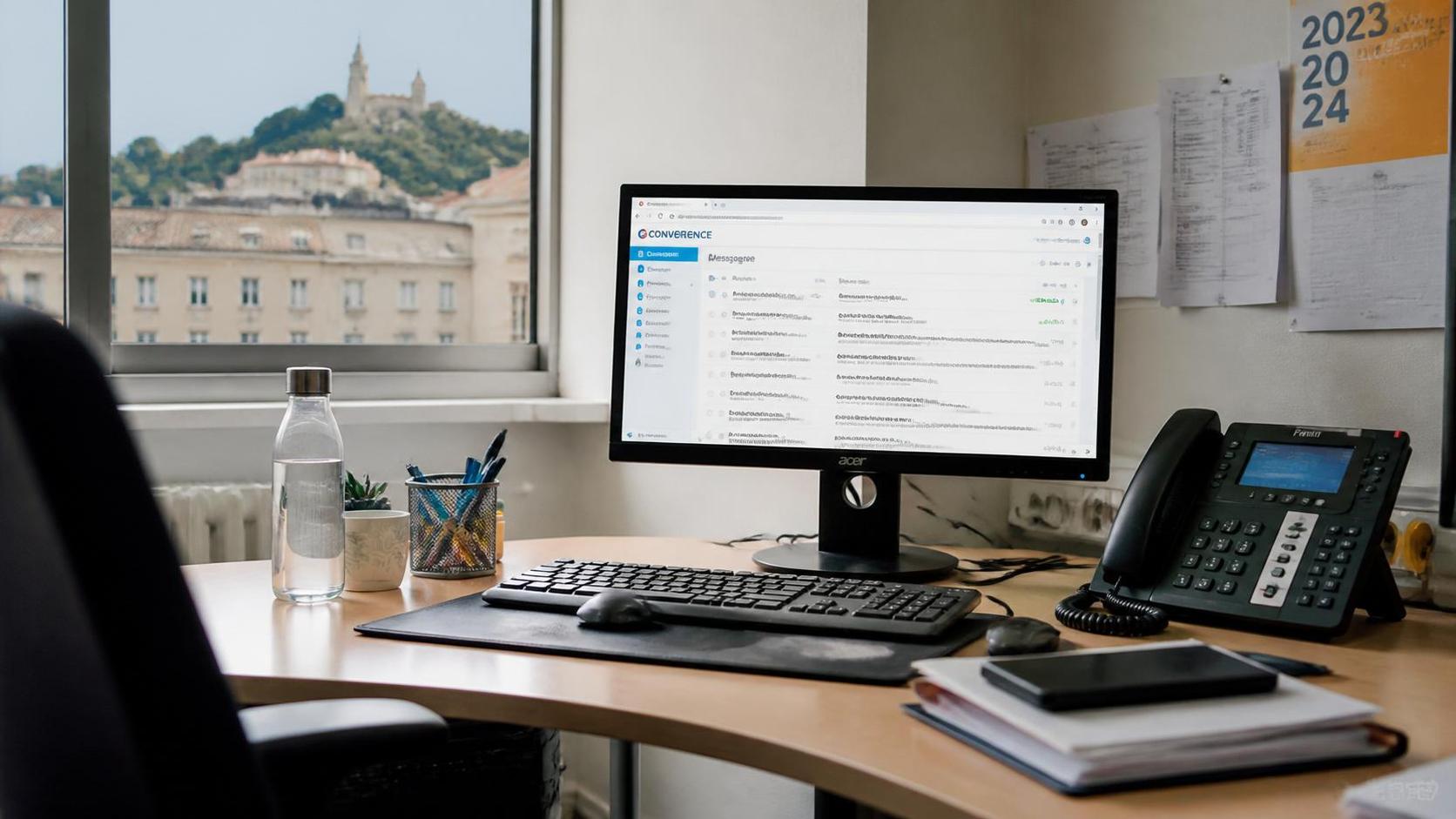
Gestion compte et navigation dans l’interface Lyon Convergence : guide complet pour organiser votre boîte
L’interface de Lyon Convergence a été pensée pour centraliser la messagerie, le calendrier et les contacts. Elle peut sembler dense au premier abord. Avec quelques règles d’organisation, vous retrouverez rapidement un flux de travail fluide.
La boîte de réception constitue la colonne vertébrale de votre communication. Il est essentiel de définir une méthode pour traiter les messages entrants afin d’éviter l’accumulation et la surcharge cognitive.
Architecture de l’interface
Trois zones principales structurent l’écran : la liste des dossiers à gauche, la liste des messages au centre, et le lecteur de message à droite. Cette disposition facilite la lecture en contexte et accélère le tri.
L’utilisation des dossiers et des filtres est centrale pour une gestion efficace. Par exemple, vous pouvez créer un dossier pour chaque classe, un dossier pour l’administration et un dossier pour les projets inter-établissements.
Actions courantes : lecture, réponse, transfert
Pour ouvrir un message, cliquez simplement dessus. Les boutons « Répondre » et « Répondre à tous » permettent de choisir le périmètre de diffusion. Le transfert est utile pour acheminer un courriel à un collègue chargé d’un dossier précis.
Lors de la rédaction d’un nouveau message, pensez à remplir systématiquement l’objet. Un objet clair augmente les chances d’une réponse rapide et évite les malentendus.
Organisation pratique
- 📁 Créer des dossiers thématiques pour classer automatiquement les messages.
- ⚙️ Mettre en place des filtres pour rediriger les notifications importantes.
- 📌 Épingler les messages essentiels pour un accès rapide.
- 🧹 Supprimer ou archiver régulièrement pour garder une boîte claire.
Ces actions sont faciles à configurer depuis l’icône des paramètres. Une stratégie simple consiste à réserver la boîte de réception aux messages non traités, puis à classer dès que la lecture est faite.
Exemples d’utilisation en contexte scolaire
Un professeur responsable d’un projet pédagogique peut automatiser le tri : tous les messages contenant « projet X » vont dans un dossier dédié. Cela évite d’ouvrir des messages hors sujet et permet de retrouver rapidement les échanges lors de réunions.
💡 Exemple : lors d’une session de coordination, l’équipe crée un dossier partagé où chaque membre dépose les comptes rendus. Le tri automatique permet d’économiser du temps et d’assurer la traçabilité des échanges.
Insight final : maîtriser l’interface et les outils de tri transforme le webmail en véritable assistant de productivité, et non en source de stress.
Sécurité webmail et mot de passe : bonnes pratiques pour protéger votre connexion
La sécurité est un enjeu majeur pour la messagerie académique. Les comptes contiennent des données sensibles liées à la vie scolaire et administrative. Il est donc impératif d’appliquer des règles simples mais strictes afin de limiter les risques d’usurpation.
Plusieurs mesures concrètes garantissent une meilleure protection et facilitent la détection des incidents.
Mot de passe robuste et rotation
Choisissez un mot de passe combinant lettres, chiffres et caractères spéciaux. Évitez les informations personnelles évidentes. Une rotation régulière, par exemple tous les trois mois, réduit les risques liés à une fuite non détectée.
L’activation d’une méthode d’authentification supplémentaire renforce significativement la sécurité. Si l’option de double authentification est disponible, activez-la sans hésiter.
Phishing et vigilance
Les attaques de phishing visent à obtenir vos identifiants en imitant des messages officiels. Vérifiez toujours l’origine des courriels et évitez de cliquer sur des liens suspects. En cas de doute, contactez le support technique avant d’effectuer toute action sensible.
Un scénario fréquent : vous recevez un message demandant de « vérifier votre compte ». Un examen des entêtes et de l’URL du lien révèle souvent des anomalies. L’alerte précoce sauve du temps et protège les données.
Procédure en cas de compte compromis
Si vous suspectez une compromission, changez immédiatement votre mot de passe depuis un poste de confiance. Informez le support technique et faites un tour des connexions actives pour fermer celles qui semblent non autorisées. La restauration des permissions et la vérification des règles de transfert automatique doivent être prioritaires.
Il est conseillé d’enregistrer les incidents et de noter l’heure et le contenu des messages douteux. Ces éléments aident le service informatique à analyser et remédier rapidement.
Exemples pratiques et cas réel
Un directeur d’école a constaté des envois automatiques d’e-mails vers une adresse inconnue. Après changement du mot de passe et désactivation des règles suspectes, le problème a été résolu. Le support a pu retracer la faille à un appareil personnel non protégé.
Ces situations soulignent l’importance d’avoir un poste sécurisé, des protections à jour et des habitudes de navigation prudentes.
Insight final : la sécurité webmail se joue sur la prudence quotidienne et sur des gestes simples, mais constants, qui font la différence entre un compte protégé et un compte vulnérable.
Intégrations et collaboration sur Lyon Convergence : Google Drive, Office 365 et calendrier
La valeur ajoutée de Convergence Lyon réside aussi dans ses intégrations. Le webmail ne se limite pas à l’envoi et à la réception de courriels. Il propose des outils pour coéditer des documents, partager des ressources et synchroniser des emplois du temps.
Ces fonctionnalités fluidifient le travail collectif et réduisent les allers-retours par e-mail qui font perdre du temps.
Travail collaboratif avec Google Drive et Office 365
La connexion à ces services permet de créer des dossiers partagés. Les documents deviennent accessibles en temps réel. Cela évite les échanges de pièces jointes multiples et la fragmentation des versions.
Pour les projets pédagogiques, créez un dossier commun par classe ou par projet. Attribuez des droits clairs : qui édite, qui lit, qui commente. Cette organisation évite les conflits de versions et facilite la traçabilité.
Calendrier intégré : planification et invitations
Le calendrier intégré simplifie la planification des réunions et des rendez-vous. Créez un événement en double-cliquant sur la plage horaire souhaitée. Ajoutez des participants et définissez des rappels pour éviter les oublis.
La synchronisation avec les outils externes permet d’avoir une vision consolidée des disponibilités et de limiter les conflits d’emploi du temps.
Configuration pour clients externes : SMTP et IMAP
Pour ceux qui préfèrent utiliser un client de messagerie tiers, il est nécessaire de configurer les paramètres SMTP et IMAP. Les paramètres courants sont :
- Serveur SMTP : smtps.ac-lyon.fr, port 587 📤
- Serveur IMAP : imaps.ac-lyon.fr, port 993 📥
Veillez à activer le chiffrement TLS/SSL dans le client afin de garantir la sécurité des échanges. Une mauvaise configuration peut entraîner des erreurs de synchronisation ou des problèmes d’envoi.
Insight final : exploiter les intégrations transforme la messagerie en un hub de collaboration, et une bonne configuration technique assure fluidité et sécurité des échanges.
Support technique, dépannage et comparaisons pour améliorer votre accès email
Lorsque la messagerie rencontre un problème, il est important d’aborder le dépannage méthodiquement. Une check-list structurée accélère le diagnostic et limite les allers-retours avec le support technique.
Voici une liste pratique que vous pouvez suivre pas à pas.
- 🔁 Vérifier la connexion Internet et l’état du réseau local.
- 🧹 Vider le cache du navigateur et supprimer les cookies spécifiques au site.
- 🔎 Essayer un autre navigateur ou un autre appareil pour isoler le problème.
- 📌 Noter le message d’erreur exact et l’heure de l’incident.
- ☎️ Contacter le support technique en fournissant les informations collectées.
Ces étapes permettent souvent de résoudre le problème sans intervention prolongée. Si l’incident persiste, le support pourra demander des logs ou des captures d’écran, ce qui simplifie et accélère la correction.
Comparaison succincte avec d’autres webmails
Par rapport à certaines plateformes grand public, Convergence privilégie la sécurité et l’intégration institutionnelle. Son interface peut être moins souple, mais elle offre des garanties administratives et des connecteurs adaptés aux besoins scolaires.
Pour comprendre les différences de comportements et d’options, il peut être utile de consulter des guides d’accès d’autres services. Ces lectures fournissent des idées de configuration et des solutions de contournement, comme montré dans ces références externes accès Bluewin mail et guide SFR Mail.
Exemple de diagnostic avancé
Un établissement a observé des délais d’envoi aléatoires. Après analyse, le support a identifié un problème de relais SMTP externe mal configuré. La correction des paramètres et la mise à jour du pare-feu ont rétabli la fluidité des échanges.
Ce cas illustre l’importance d’un diagnostic qui sépare les causes locales des causes serveur. Le suivi méthodique évite des interventions inutiles et préserve la continuité du service.
Insight final : garder une documentation de vos démarches et des configurations facilite la reprise d’activité et renforce l’autonomie face aux incidents.
Comment accéder rapidement au webmail de l’académie de Lyon ?
Rendez-vous sur webmail.ac-lyon.fr, saisissez votre identifiant académique ou NUMEN et votre mot de passe. En cas de première connexion, changez le mot de passe initial et suivez les instructions de sécurité.
Que faire si le mot de passe ne fonctionne plus ?
Vérifiez la saisie, la casse et le clavier. Essayez un autre navigateur. Si le problème persiste, contactez le support technique de l’académie pour réinitialiser le mot de passe et vérifier l’état du compte.
Comment sécuriser au mieux son compte webmail ?
Utilisez un mot de passe robuste, activez la double authentification si disponible, changez le mot de passe régulièrement et soyez vigilant face aux e-mails de phishing. Ne partagez jamais vos identifiants.
Peut-on utiliser Convergence avec un client de messagerie externe ?
Oui, en configurant les paramètres SMTP et IMAP : smtps.ac-lyon.fr port 587 pour l’envoi et imaps.ac-lyon.fr port 993 pour la réception. Activez TLS/SSL pour sécuriser les échanges.
Où obtenir de l’aide en cas de problème persistant ?
Contactez le support technique de l’académie en fournissant le message d’erreur, l’heure de l’incident et une capture d’écran. Ces éléments accélèrent le diagnostic et la résolution.
