


En bref
- 🌐 Définir Google comme page d’accueil permet d’ouvrir son navigateur directement sur un point de départ simple et rapide.
- ⚙️ Les réglages varient selon Chrome, Firefox, Edge et Safari, mais la logique reste la même : aller dans les paramètres et choisir l’adresse souhaitée.
- 🚀 Une bonne configuration fait gagner du temps au quotidien, surtout si vous utilisez souvent la recherche web au lancement de votre appareil.
- 🛡️ Si Google apparaît “tout seul”, il faut vérifier qu’aucun programme indésirable ne modifie vos réglages en arrière-plan.
- 📱 Sur mobile, la notion de page d’accueil change selon le système, mais vous pouvez souvent définir Google comme moteur de recherche par défaut.
Définir Google comme page d’accueil sur votre navigateur : les réglages à connaître 📋
Ouvrir son navigateur sur une page utile change tout. Un clic, et vous êtes déjà prêt à chercher, comparer, vérifier une adresse ou lancer une veille rapide. C’est simple. C’est propre. Et surtout, cela évite les détours inutiles.
Beaucoup d’utilisateurs cherchent à définir Google comme page d’accueil pour aller droit au but. Sur Chrome, Firefox, Edge ou Safari, la logique repose presque toujours sur les mêmes leviers : ouvrir les paramètres, repérer l’onglet dédié au démarrage ou à l’accueil, puis saisir l’adresse voulue. Le résultat est immédiat dans la plupart des cas.
Voici les repères essentiels à garder en tête :
| 🧭 Navigateur | 📌 Où agir | ✅ Résultat attendu |
|---|---|---|
| Chrome | Paramètres, puis Apparence ou Démarrage | Afficher Google au lancement ou via le bouton Accueil |
| Firefox | Paramètres, puis Accueil | Choisir une URL personnalisée comme page d’accueil |
| Edge | Paramètres, puis Démarrer, accueil et nouveaux onglets | Définir Google comme page principale |
| Safari | Préférences, puis Général | Saisir l’adresse de Google dans le champ prévu |
Une bonne manière de voir les choses consiste à imaginer votre navigateur comme la porte d’entrée d’un bureau. Si la porte s’ouvre sur un espace encombré, vous perdez du temps. Si elle s’ouvre directement sur votre outil préféré, tout devient plus fluide. C’est exactement ce que permet une page d’accueil bien réglée.
Dans certaines configurations, Google est déjà proposé par défaut, notamment dans Chrome et parfois dans Firefox. Dans d’autres cas, la démarche demande juste quelques secondes supplémentaires. Rien d’insurmontable. La vraie difficulté vient surtout des menus cachés, qui ne portent pas toujours les mêmes noms selon la version du logiciel.
💡 Exemple : Lucie, responsable d’un petit site e-commerce, a réglé son navigateur pour ouvrir Google chaque matin. Résultat, elle accède plus vite à ses recherches fournisseurs, à ses tableaux de bord et à ses mails. Ce geste minuscule lui fait gagner quelques minutes par jour, et ces minutes finissent par compter vraiment.
Pour aller plus loin dans l’organisation de vos outils web, il peut aussi être utile de consulter un audit SEO WordPress si vous gérez un site, ou de suivre des conseils sur la maîtrise du fil d’Ariane WordPress afin d’améliorer l’expérience utilisateur. Le navigateur n’est qu’une porte, mais une porte bien réglée facilite tout le reste.
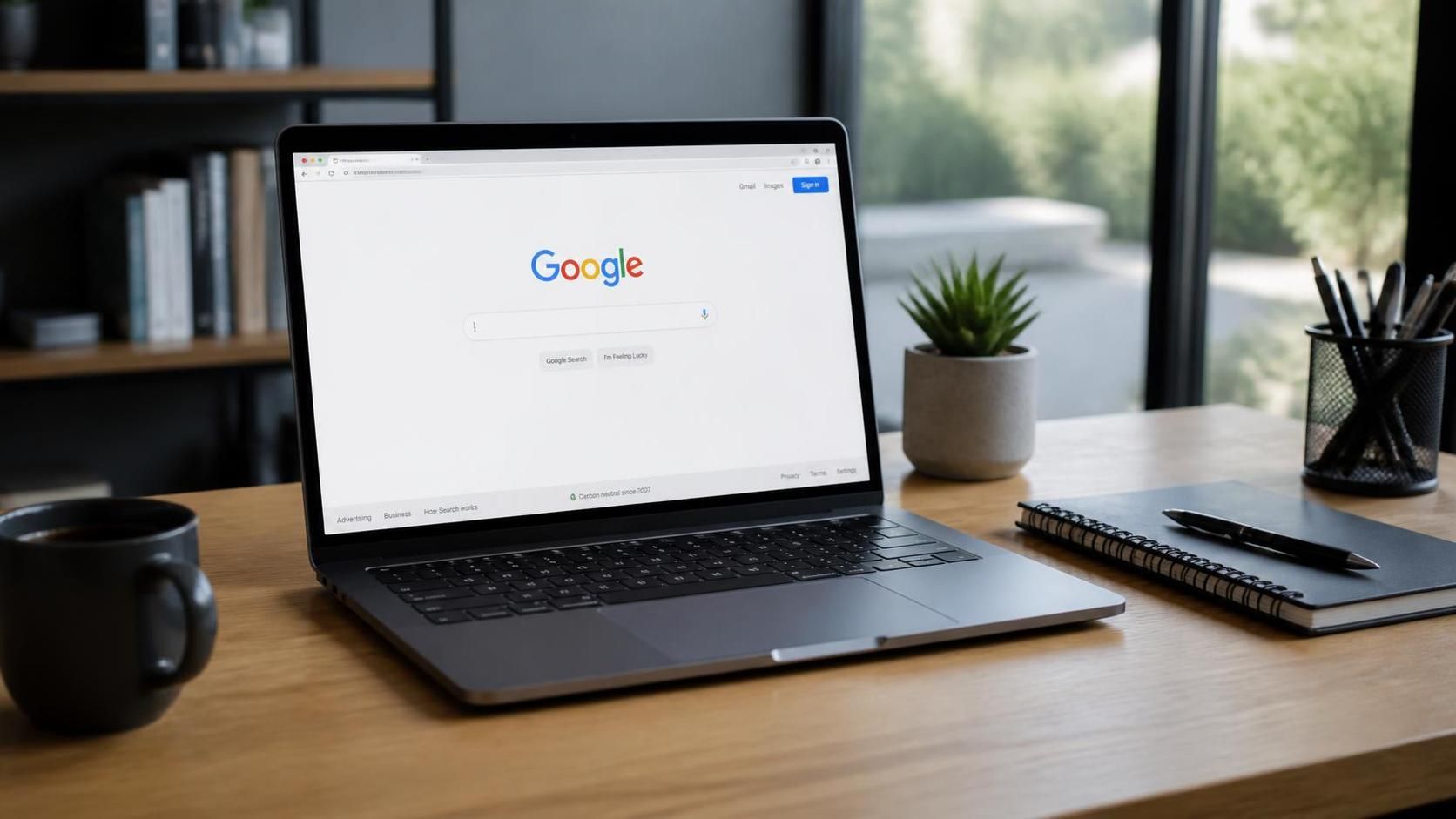
Comment mettre Google en page d’accueil sur Chrome, Firefox, Edge et Safari 🔧
La méthode dépend du navigateur, mais le raisonnement reste toujours le même. Vous cherchez la zone qui contrôle l’accueil, vous remplacez l’adresse actuelle par www.google.com, puis vous validez. Sur certains logiciels, il faut aussi activer l’affichage du bouton Accueil pour que le raccourci soit visible.
Sur Chrome, l’option la plus pratique se trouve dans les réglages d’apparence ou dans la section liée au démarrage. Sur Firefox, l’onglet Accueil centralise tout. Sur Edge, la rubrique dédiée au lancement du navigateur regroupe les paramètres essentiels. Et sur Safari, le menu Préférences, puis Général, suffit souvent à poser la bonne adresse.
Les étapes les plus courantes ressemblent à ceci :
- 🔎 Ouvrir le navigateur concerné.
- ⚙️ Aller dans les paramètres ou les préférences.
- 🏠 Repérer la rubrique liée à la page d’accueil ou au démarrage.
- ✍️ Saisir l’adresse de Google, souvent http://www.google.com ou www.google.com.
- ✅ Enregistrer puis redémarrer si le navigateur le demande.
La différence entre “page d’accueil” et “nouvel onglet” mérite une attention particulière. Beaucoup de personnes pensent régler l’un alors qu’elles modifient l’autre, ce qui crée une petite confusion. Un navigateur peut ouvrir Google au démarrage, tout en gardant un nouvel onglet vide ou rempli de raccourcis. C’est normal. Les deux réglages ne servent pas exactement au même usage.
💡 Exemple : dans Safari, une utilisatrice souhaitait voir Google à chaque ouverture, mais avait uniquement changé la zone du moteur de recherche. Le navigateur lançait encore une autre page au démarrage. Une fois la configuration corrigée dans les préférences générales, tout est rentré dans l’ordre.
Si vous accompagnez vos usages numériques avec une logique plus large, un contenu comme ce guide sur une agence web à Béthune peut vous aider à structurer votre présence en ligne, tandis qu’un article tel que les indicateurs de performance liés à la clientèle offre un angle intéressant sur le suivi des résultats. Le bon réglage du navigateur s’inscrit souvent dans une organisation plus complète.
Un détail pratique mérite d’être rappelé : certains navigateurs demandent de confirmer le choix avec une adresse complète, d’autres acceptent un simple domaine. Quand le bouton Accueil existe, il faut parfois l’activer séparément. Ce petit détour évite bien des frustrations. Et il suffit d’une vérification rapide pour gagner en confort sur le long terme.
Les avantages d’une page d’accueil Google bien configurée au quotidien 🚀
Le premier avantage saute aux yeux : vous allez plus vite. Au lieu de naviguer entre plusieurs pages, vous atterrissez directement sur le moteur de recherche que vous utilisez le plus souvent. C’est efficace, et votre cerveau apprécie ce type de routine claire. Moins d’hésitation. Plus d’action.
Le deuxième bénéfice concerne l’organisation. Quand votre navigateur s’ouvre sur Google, vos recherches deviennent plus fluides, vos contrôles plus rapides et votre journée démarre sans friction. Pour un étudiant, un indépendant ou un salarié qui jongle entre plusieurs onglets, cette simplicité change la donne.
Le troisième atout touche à la familiarité. Une interface connue rassure. Elle réduit la charge mentale. Vous savez où cliquer, quoi taper, et comment repartir immédiatement vers le bon site. Dans un environnement numérique saturé, cette stabilité compte beaucoup.
Voici les gains les plus concrets :
- ⚡ Recherche instantanée dès l’ouverture du navigateur.
- 🧠 Moins de distraction au démarrage.
- 📍 Accès direct à un point d’entrée unique pour vos besoins web.
- 🛠️ Paramétrage simple à maintenir dans la durée.
- 🔁 Habitude de travail plus régulière et plus rapide.
Cette logique est particulièrement utile si vous gérez des tâches répétitives. Pensez à la personne qui compare des fournisseurs, vérifie un résultat, contrôle une information locale ou lance une série de recherches d’images. Le fait d’ouvrir systématiquement la même page réduit les micro-pauses inutiles. Et ces micro-pauses, mises bout à bout, finissent par peser sur la productivité.
💡 Exemple : un enseignant prépare ses cours chaque matin. En ouvrant son Edge directement sur Google, il retrouve rapidement ses documents, ses références et ses ressources pédagogiques. La routine devient plus légère, presque mécanique, et l’énergie peut être réservée au contenu lui-même.
Pour certains usages professionnels, le navigateur n’est qu’un maillon. Lorsque vous mesurez l’impact de vos actions digitales, des ressources comme les indicateurs de performance client deviennent précieuses. Et si vous travaillez sur des plateformes éditoriales, maîtriser Joomla grâce à une formation adaptée peut compléter utilement votre boîte à outils.
Quand Google ne reste pas en page d’accueil : causes fréquentes et réglages utiles 🛠️
Il arrive que Google revienne en page d’accueil après une tentative de modification, ou qu’un autre site prenne sa place sans raison évidente. Le plus souvent, le souci vient d’une extension, d’un logiciel ajouté récemment ou d’un paramètre modifié par erreur. Rien de magique ici. Juste un réglage qui a basculé.
La première vérification consiste à rouvrir les paramètres du navigateur et à contrôler la rubrique d’accueil. Si l’adresse a été remplacée, remettez Google. Si tout semble correct mais que le problème persiste, regardez les extensions installées. Certaines modifient la page d’ouverture ou redirigent les sessions vers des sites tiers.
Les actions les plus utiles sont souvent les suivantes :
- 🧩 Désactiver les extensions suspectes une par une.
- 🔐 Vérifier qu’aucun programme indésirable ne modifie le navigateur.
- 🧹 Réinitialiser les réglages d’accueil si besoin.
- 🔁 Redémarrer le navigateur pour tester le résultat.
- 🛡️ Mettre à jour le logiciel afin de corriger d’éventuels bugs.
Dans Chrome, le menu Apparence permet souvent de restaurer le bouton Accueil et de saisir une adresse personnalisée. Dans Firefox, l’onglet Accueil rend la remise en état assez simple. Dans Edge, la section dédiée au lancement des pages est très pratique pour reprendre la main rapidement. Sur Safari, le chemin passe surtout par les préférences générales, ce qui reste accessible même pour un débutant.
Le mot important ici, c’est contrôle. Dès qu’un navigateur se comporte de façon étrange, il faut reprendre la main sans attendre. Plus vous laissez traîner, plus vous risquez d’adopter une configuration bancale sans même vous en rendre compte. Et un navigateur mal réglé peut vite devenir agaçant.
💡 Exemple : un ordinateur familial affichait soudain un portail inconnu à chaque ouverture. Après vérification, une extension installée par inadvertance avait changé le point d’entrée du navigateur. Une désinstallation propre, suivie d’une remise à zéro de l’accueil, a suffi à retrouver Google en quelques minutes.
Quand un problème persiste, il est aussi pertinent de vérifier l’état général de votre environnement web. Des ressources utiles existent pour mieux sécuriser vos habitudes numériques, notamment via un guide d’accès à SFR Mail si vous jonglez entre plusieurs services, ou encore via un site cinéma incontournable pour tester vos usages de navigation quotidienne sur un site riche en contenus. Un bon réglage ne sert pas seulement à ouvrir Google, il aide aussi à naviguer plus sereinement partout ailleurs.
Une dernière vérification peut faire la différence : certains logiciels de sécurité proposent eux-mêmes des fonctions de protection du navigateur. Elles sont utiles, mais peuvent parfois bloquer une modification légitime. Si Google refuse obstinément de rester en accueil, le problème ne vient pas toujours du navigateur lui-même. Le contexte global mérite alors votre attention.
Cas d’usage, comparaisons et réglages mobiles pour mieux définir Google comme page d’accueil 📱
Sur ordinateur, la notion de page d’accueil est très claire. Sur mobile, elle devient un peu plus subtile. Dans Safari sur iPhone, par exemple, il n’existe pas toujours une vraie page d’accueil au lancement comme sur un ordinateur. Vous voyez plutôt des favoris, des sites fréquents ou un écran de démarrage. Le principe reste proche, mais la mécanique change.
Sur Android, Chrome permet souvent de choisir une page d’accueil dans ses paramètres avancés. Là encore, il faut distinguer la page d’ouverture, le moteur de recherche par défaut et le raccourci vers l’accueil. Trois notions proches, mais pas identiques. Cela explique pourquoi certaines configurations semblent “ne pas marcher” alors qu’elles ciblent simplement la mauvaise option.
La comparaison la plus utile ressemble à ceci :
| 📱 Plateforme | 🔍 Réglage à privilégier | 📝 Particularité |
|---|---|---|
| Ordinateur | Page d’accueil ou bouton Accueil | Adresse Google visible dès le lancement |
| iPhone | Moteur de recherche par défaut | Pas toujours de vraie page d’accueil au démarrage |
| Android | Accueil dans Chrome | Configuration dans les options avancées |
| Tablette | Dépend du navigateur | Menus proches de ceux du mobile ou du bureau |
Dans un usage concret, un commercial qui consulte ses messages, une étudiante qui lance ses recherches de cours et un créateur de contenu qui vérifie ses sources n’ont pas les mêmes besoins. Pourtant, tous profitent d’un même principe : réduire la distance entre l’ouverture du navigateur et l’action utile. C’est là que Google, en page d’accueil, prend tout son sens.
Le cas du navigateur par défaut mérite aussi d’être clarifié. Définir Google Chrome comme navigateur par défaut ne revient pas à mettre Google comme page d’accueil. Ce sont deux réglages distincts. Le premier décide quel logiciel s’ouvre quand vous cliquez sur un lien, le second décide quelle page s’affiche au lancement. Cette nuance évite bien des confusions.
💡 Exemple : sur un téléphone Android, un utilisateur pensait avoir configuré Google en accueil, mais seule la recherche par défaut avait changé. En ajustant la page d’accueil de Chrome dans les paramètres avancés, le comportement attendu est enfin apparu. La bonne option au bon endroit, et tout s’éclaire.
Si vous souhaitez approfondir votre compréhension des usages numériques, ce type de réglage est un bon point de départ. Il montre qu’une petite action technique peut améliorer une routine complète. Et dans un quotidien connecté, ce genre de détail n’a rien d’anecdotique.
Comment définir Google comme page d’accueil dans Chrome ?
Ouvrez Chrome, allez dans les paramètres, puis dans la rubrique liée à l’apparence ou au démarrage. Saisissez l’adresse de Google, enregistrez, puis relancez le navigateur si nécessaire.
Pourquoi Google ne reste-t-il pas en page d’accueil ?
Une extension, un programme indésirable ou un paramètre modifié peut remplacer votre choix. Vérifiez les réglages d’accueil, désactivez les extensions suspectes et, si besoin, réinitialisez le navigateur.
La page d’accueil est-elle la même que le moteur de recherche par défaut ?
Non. La page d’accueil est l’écran qui s’ouvre au lancement du navigateur. Le moteur de recherche par défaut sert lorsque vous tapez une requête dans la barre d’adresse ou dans un champ de recherche.
Peut-on définir Google comme page d’accueil sur Safari et Edge ?
Oui. Sur Safari, cela passe par les préférences générales. Sur Edge, la section dédiée au démarrage, à l’accueil et aux nouveaux onglets permet de définir Google comme point d’entrée.
Que faire si la configuration ne fonctionne pas sur mobile ?
Sur iPhone et Android, la logique diffère souvent de celle d’un ordinateur. Vérifiez si vous devez modifier le moteur de recherche par défaut, la page d’accueil de Chrome ou l’écran de démarrage du navigateur.
